Как да инсталирате и конфигурирате мобилно приложение YCC365Plus и да настроите IP камера ROBOTCAM към WIFI мрежата
YCC365Plus е безплатно мобилно приложение за отдалечен достъп през смартфон или таблет за камера ROBOTCAM. Можете да го свалите безплатно за Android от Google Play Store и за iOS от Apple App Store.
*За да конфигурирате успешно новото устройство е необходимо да активирате местоположението на телефона (Location Services), да деактивирате мобилните данни при настройката, да активирате всички разрешения които телефона иска при инсталиране на приложението.
** При неуспешен опит за настройка по някаква причина, преди да опитате да конфигурирате устройството отново – ЗАДЪЛЖИТЕЛНО го ресетирате от бутона.
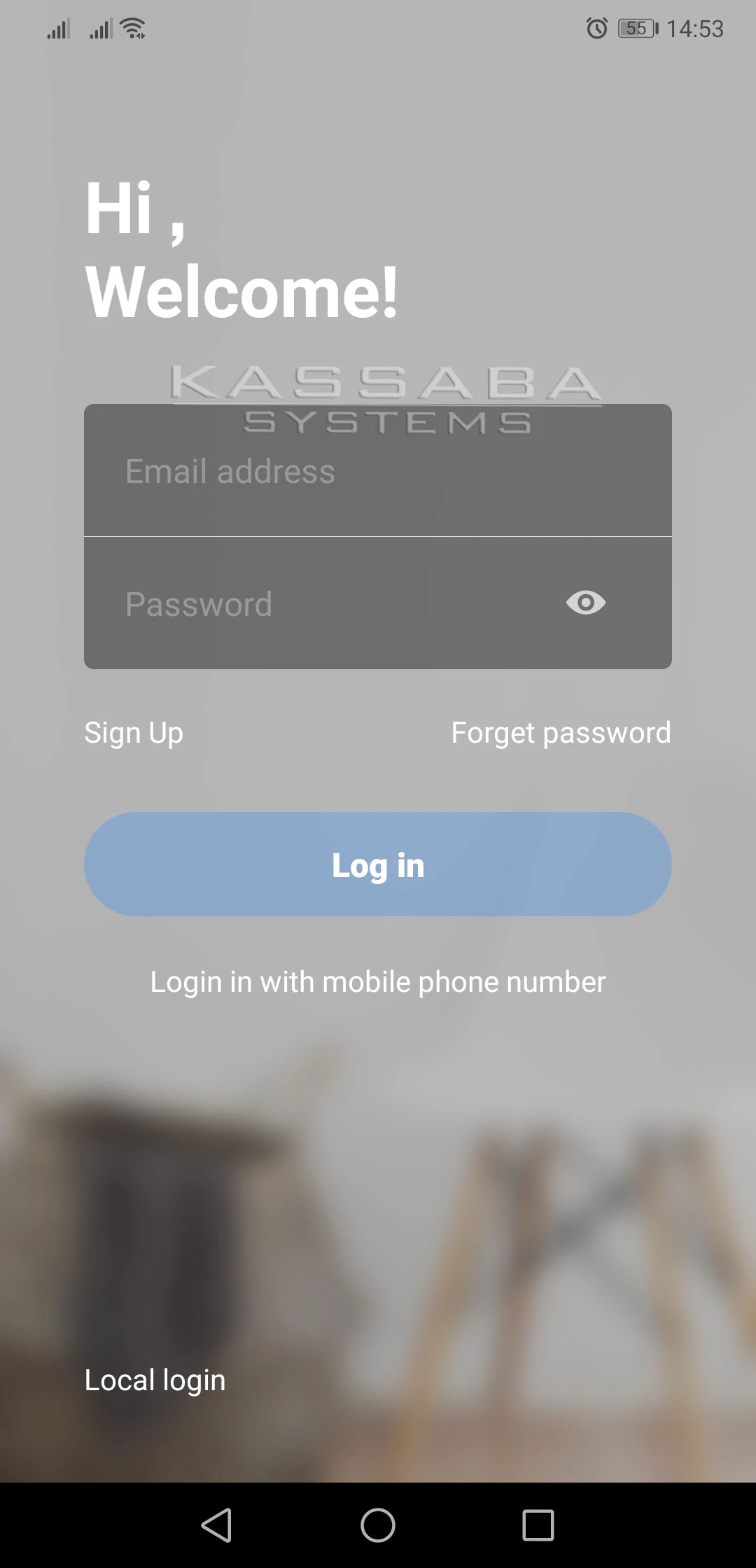
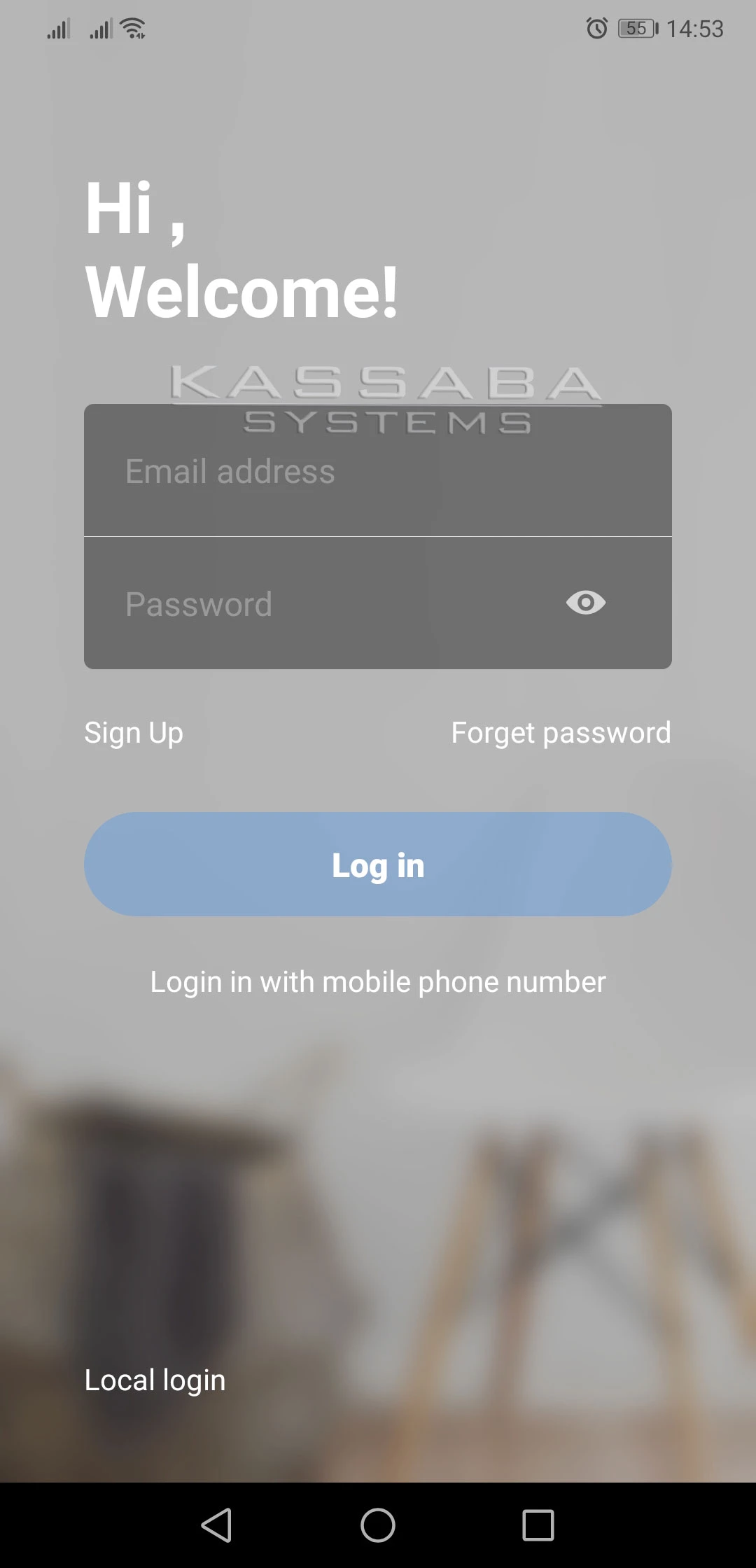
Стъпка 1: След като инсталирате приложението, трябва да се регистрирате. Регистрацията става чрез бутона SIGN UP.
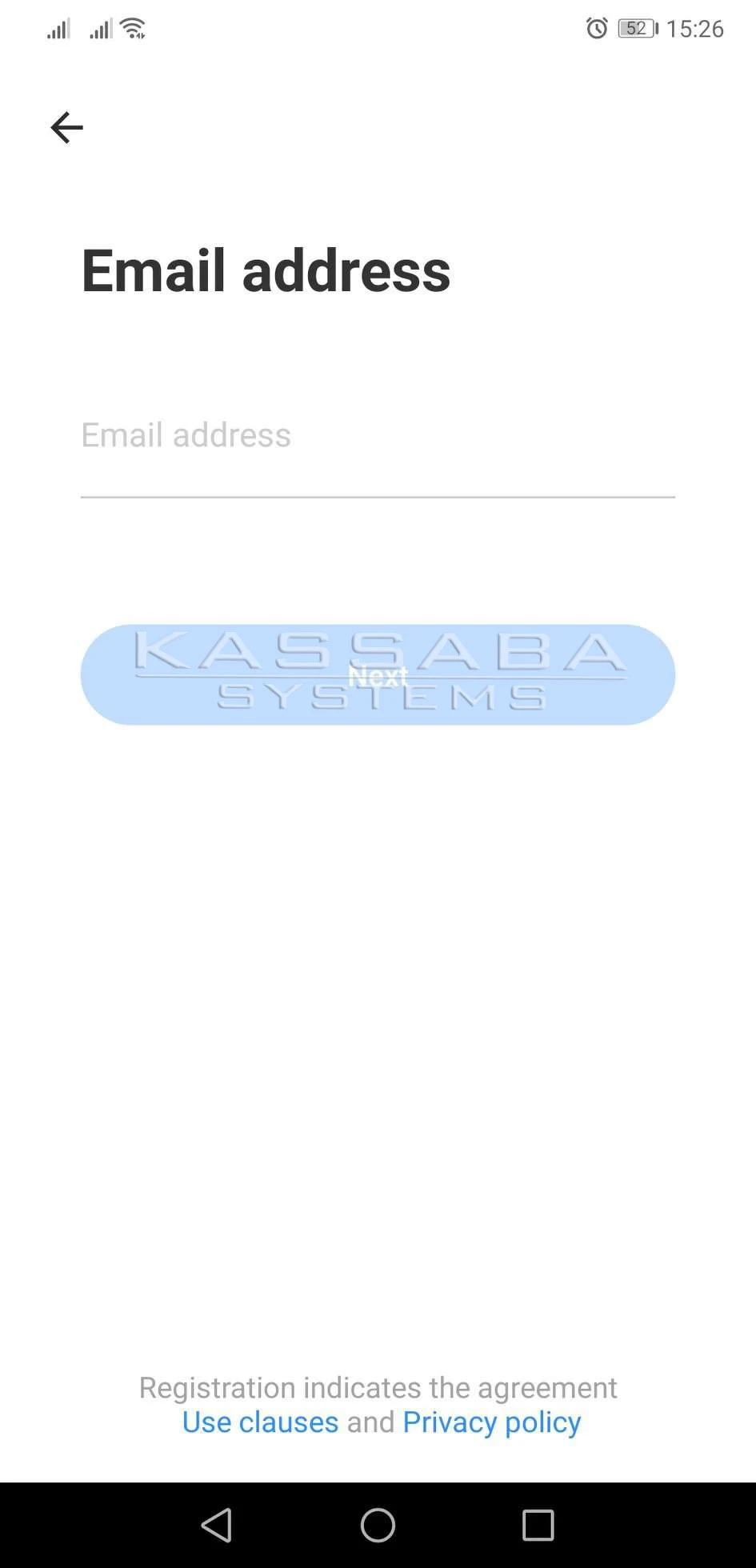
Стъпка 2: Въведете валиден имейл адрес на който ще получите линк за потвърждение. След въвеждане на имейла избирате бутона NEXT.
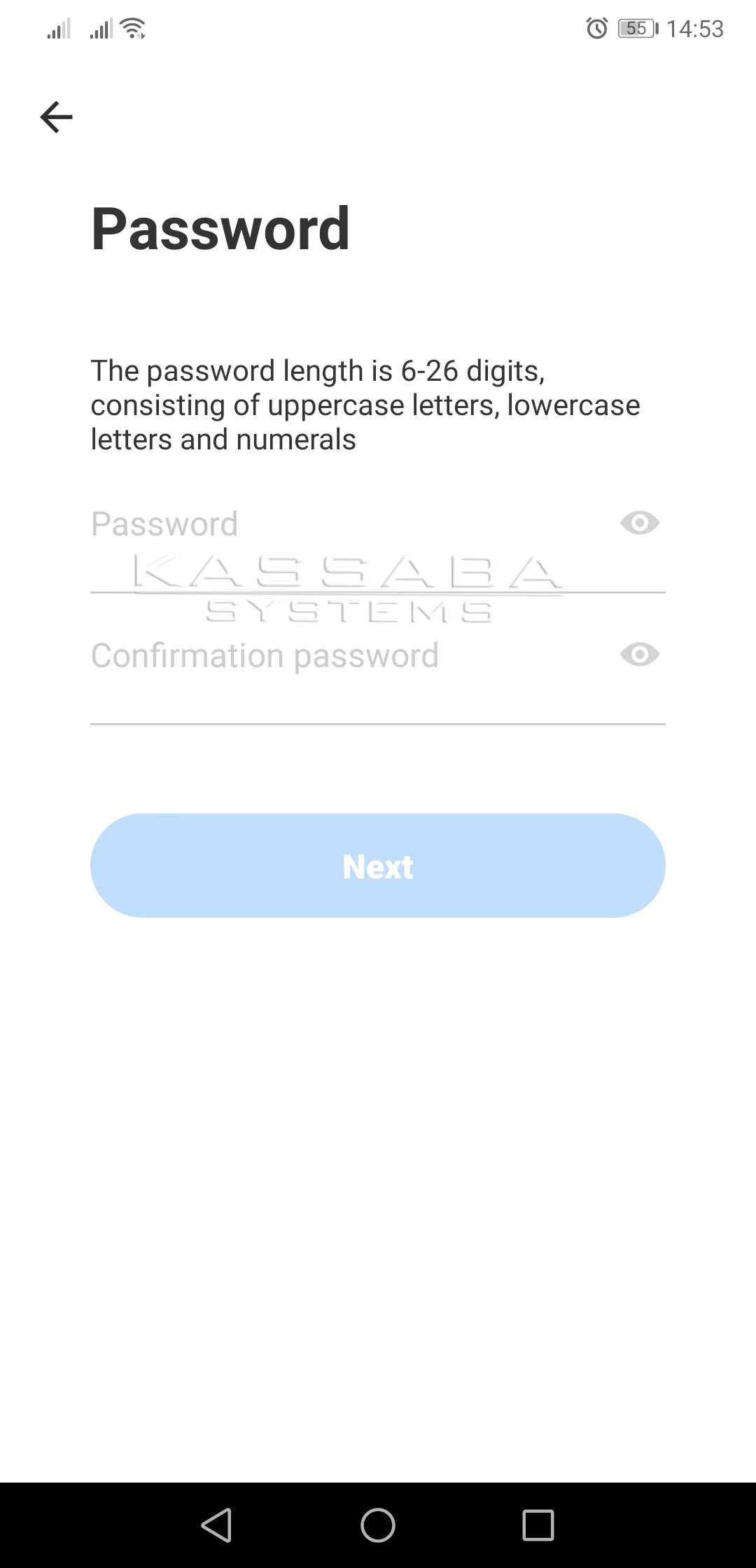
Стъпка 3: В следващия прозорец въвеждате парола за достъп в приложението, паролата трябва да бъде от 6 – 26 знака и да съдържа голяма и малка буква, цифра. След въвеждане на паролата. Потвърждавате с NEXT.
Стъпка 4: След въвеждане на паролата, на въведения имейл ще получите мейл за активация. Ако не го получите до 30 секунди, изберете бутона RESEND. След активиране влизате в профила през бутона Log In.
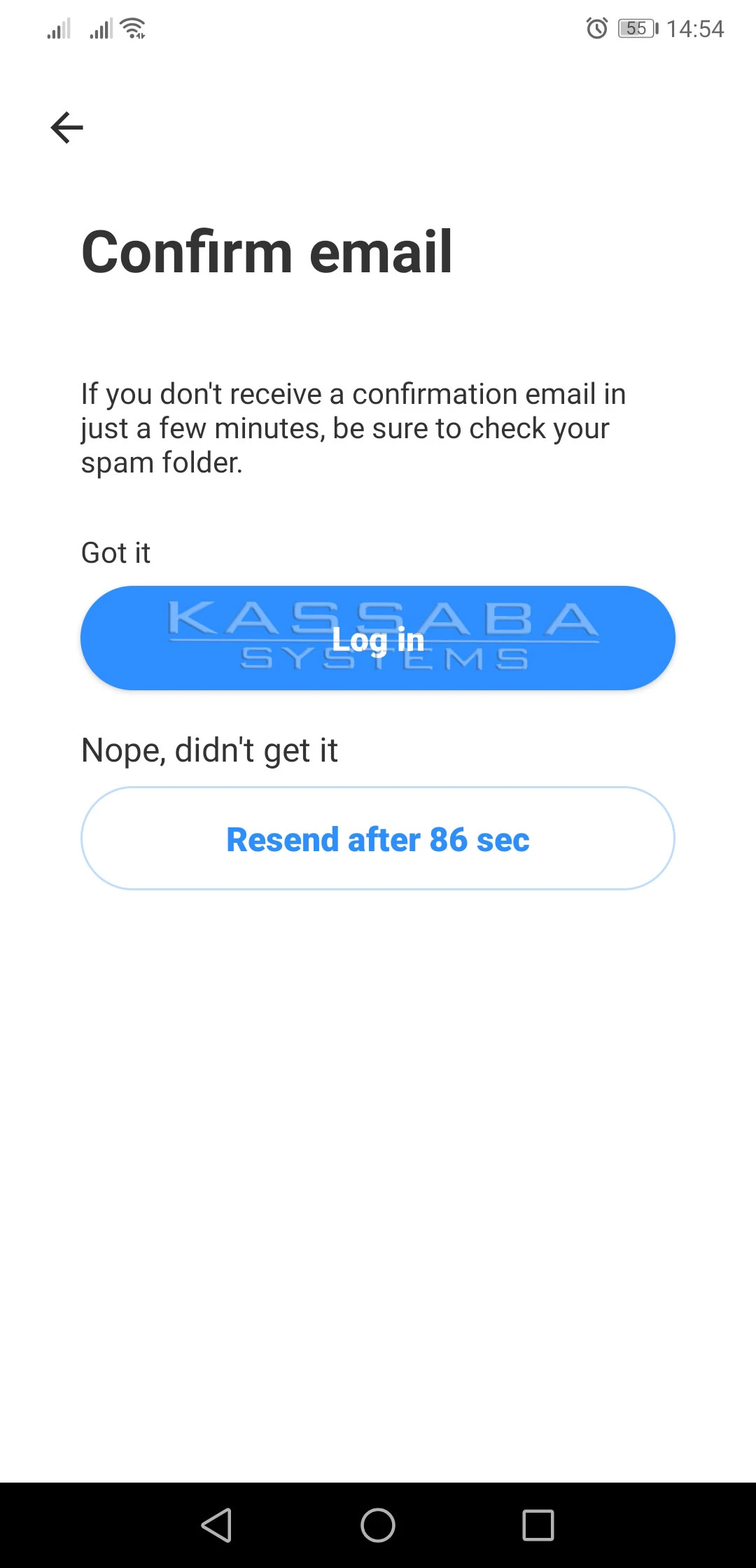
Стъпка 4.1: Ако не активирате линка от имейла, приложението не позволява да продължите работа.
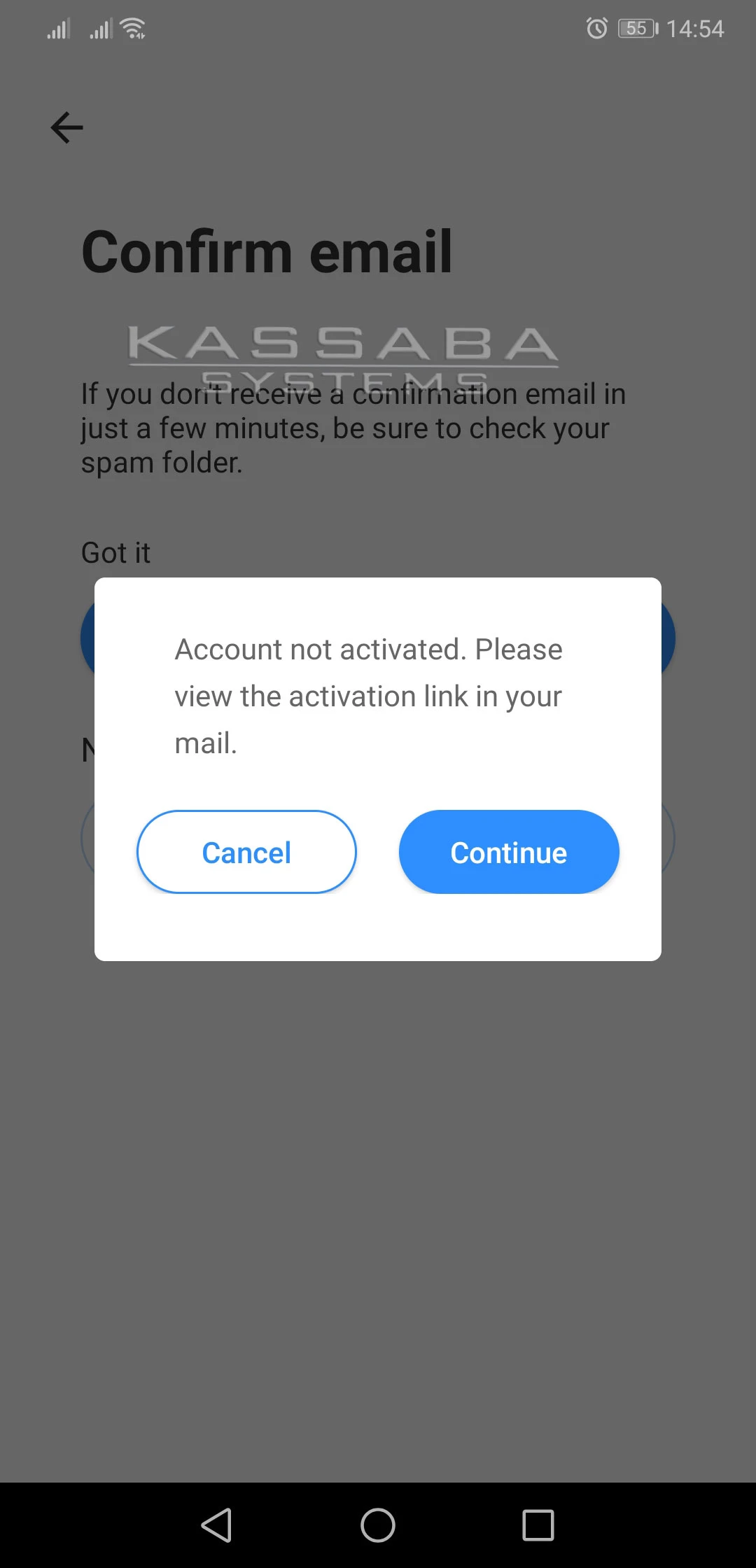
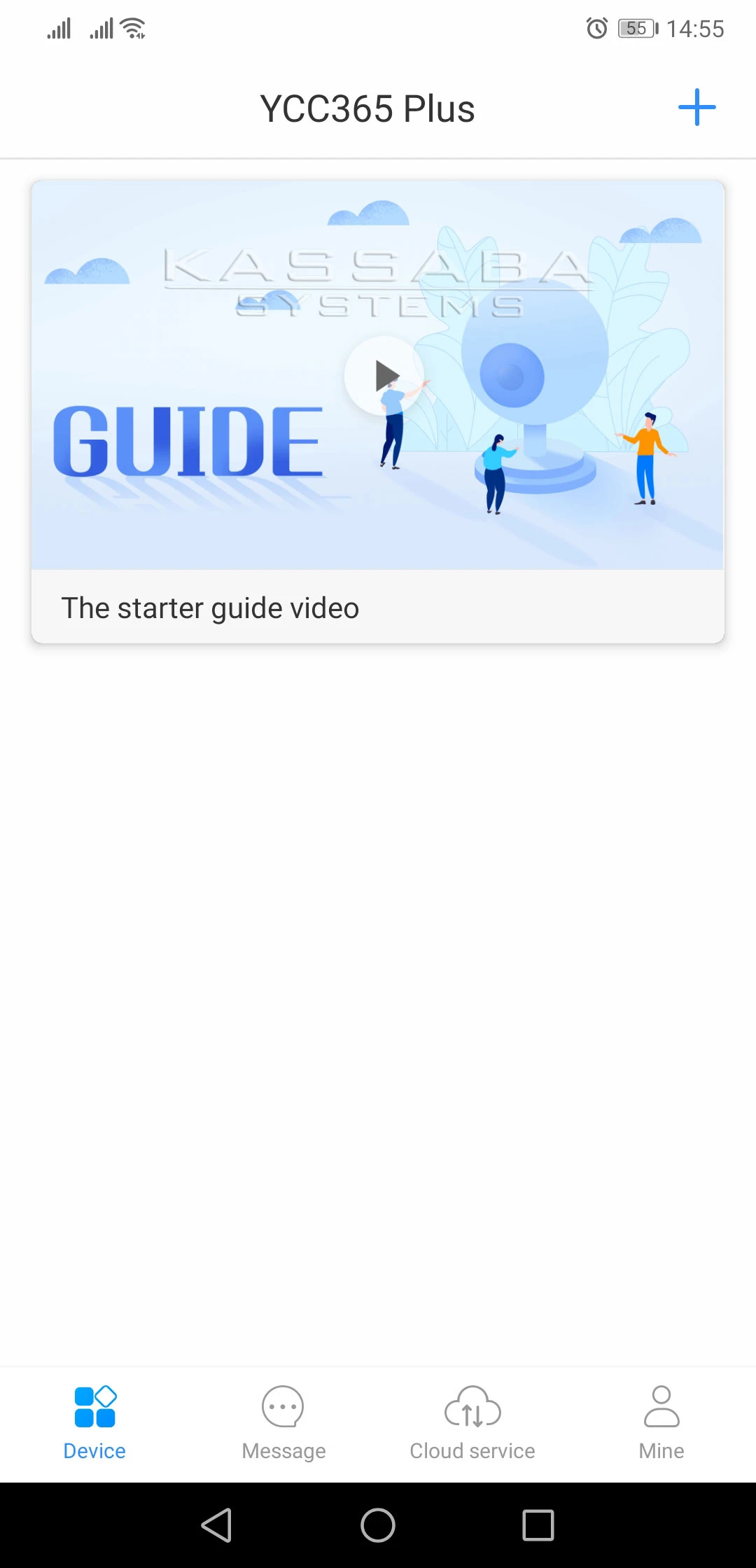
Стъпка 5: След като се впишете в профила, избирате + за да добавите ново устройство.
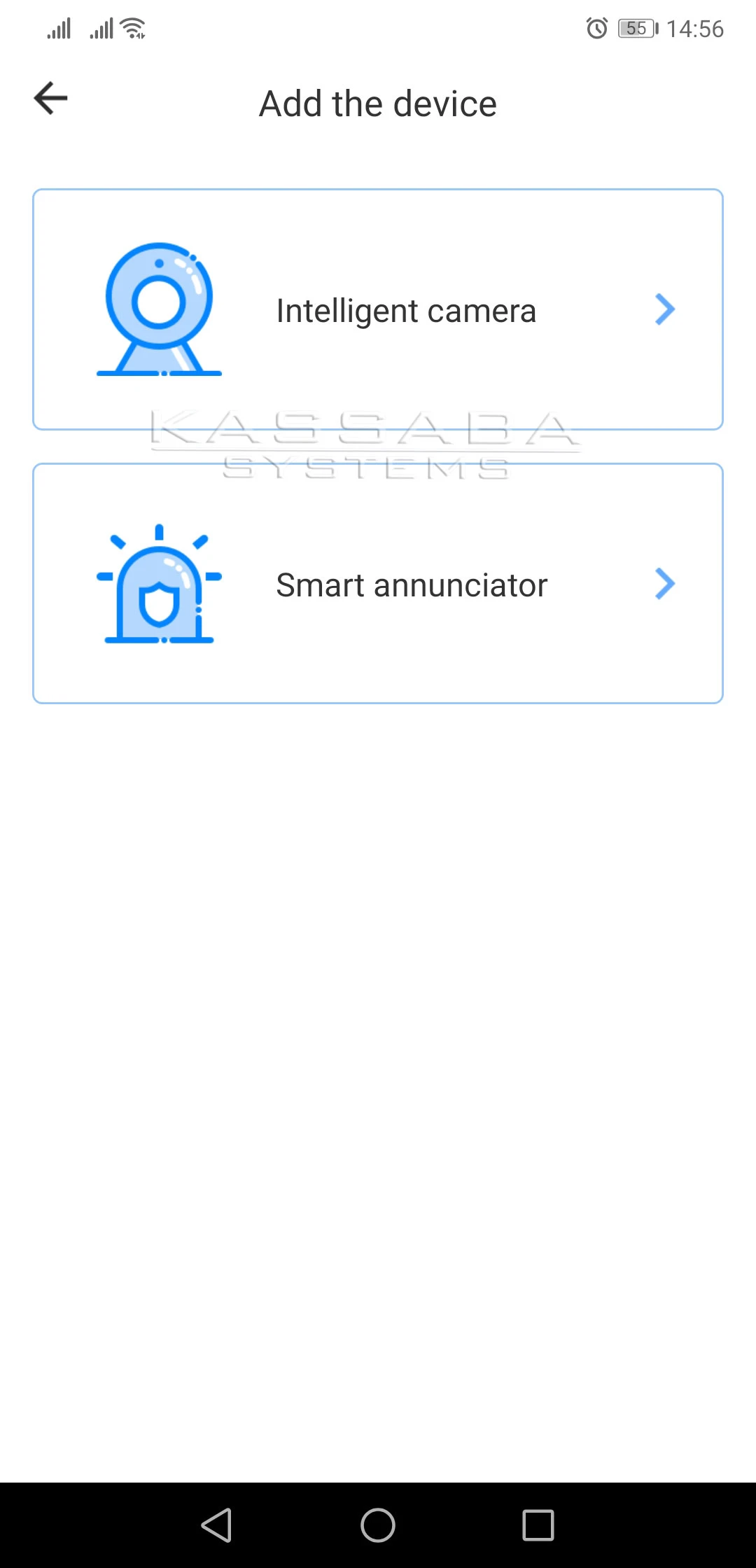
Стъпка 6: Избирате Intelligent camera.
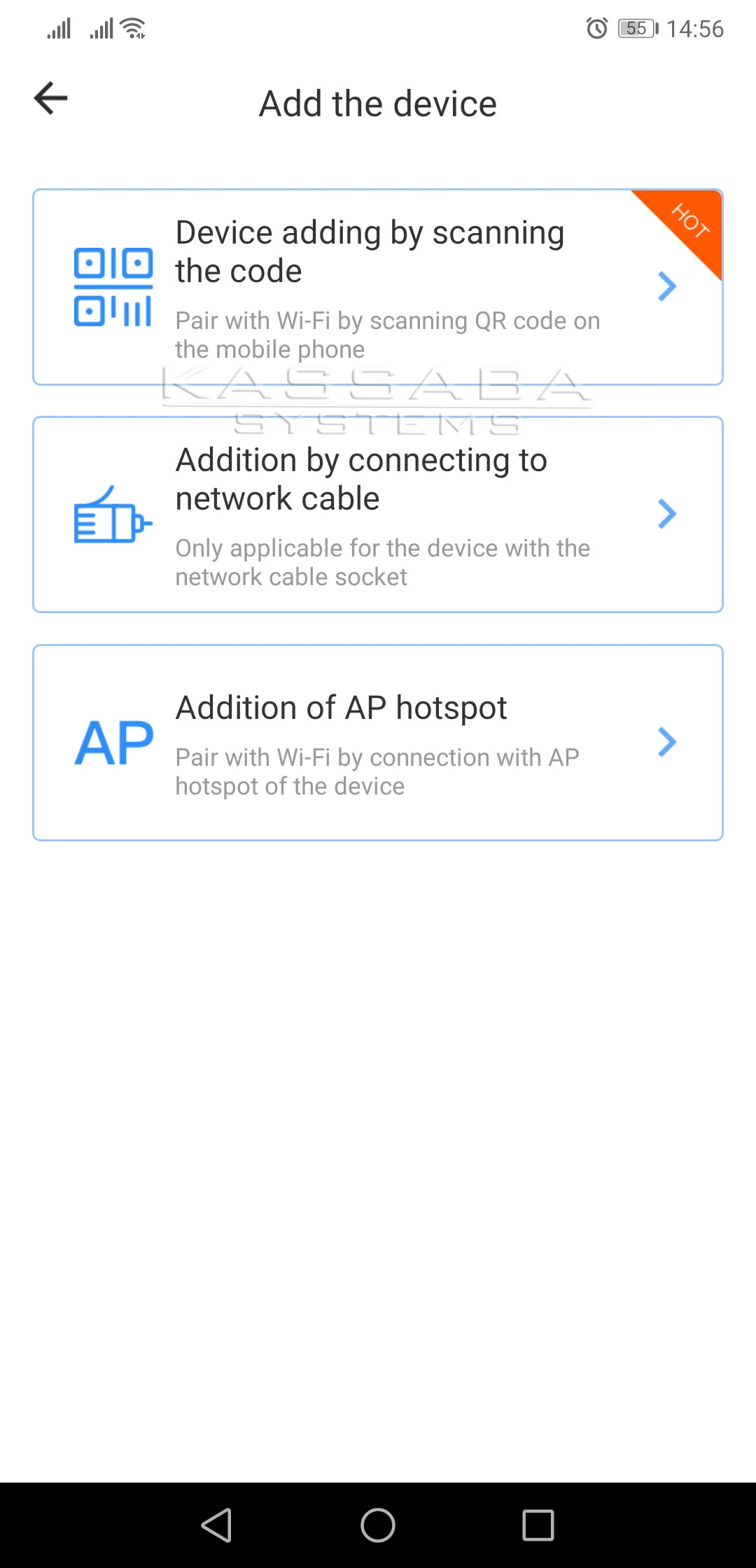
Стъпка 7: Избирате опция 1 – Device adding by scanning the code.
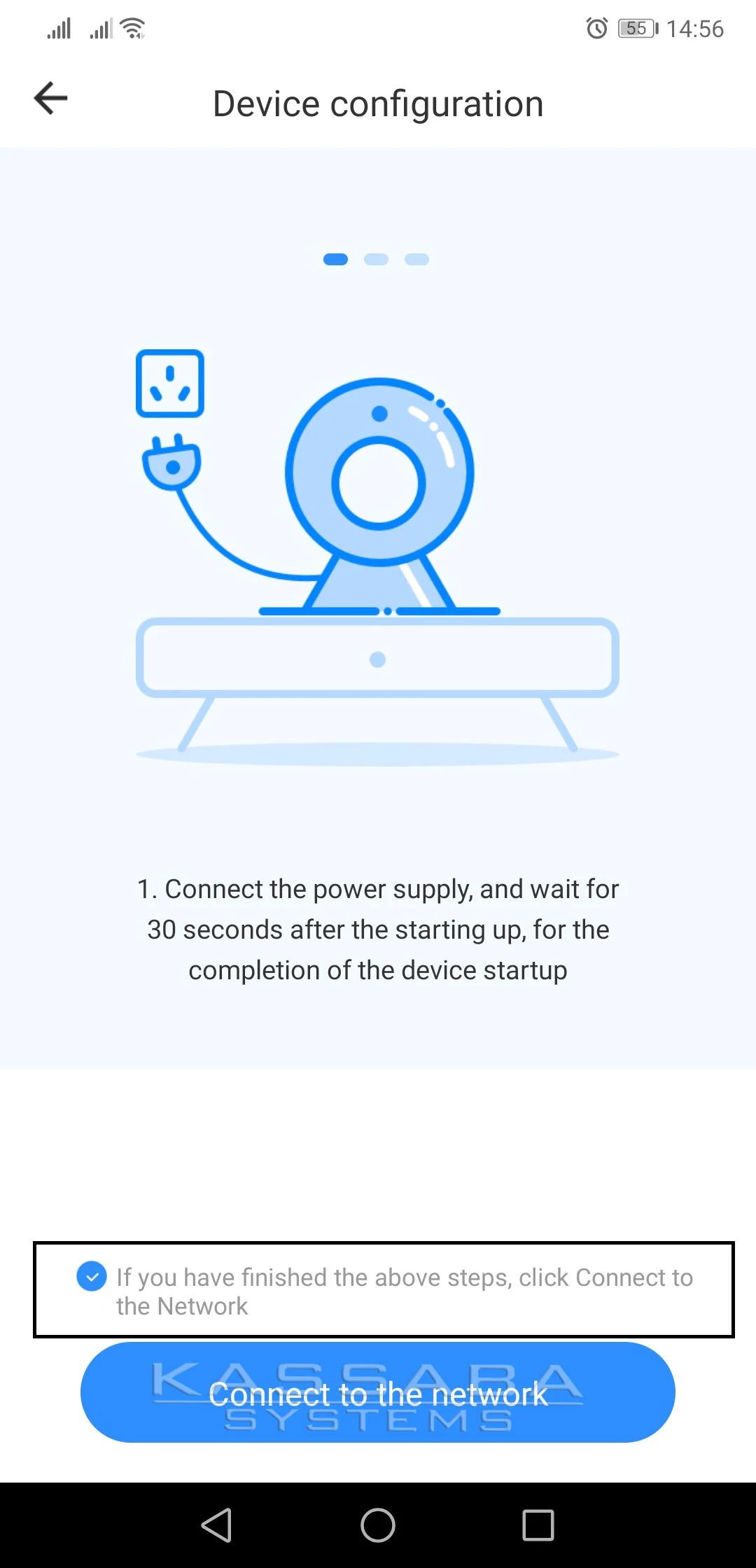
Стъпка 8: Маркирате отметката в долната част на екрана “If you have finished the above steps…” . След това изберете Connect to the network.
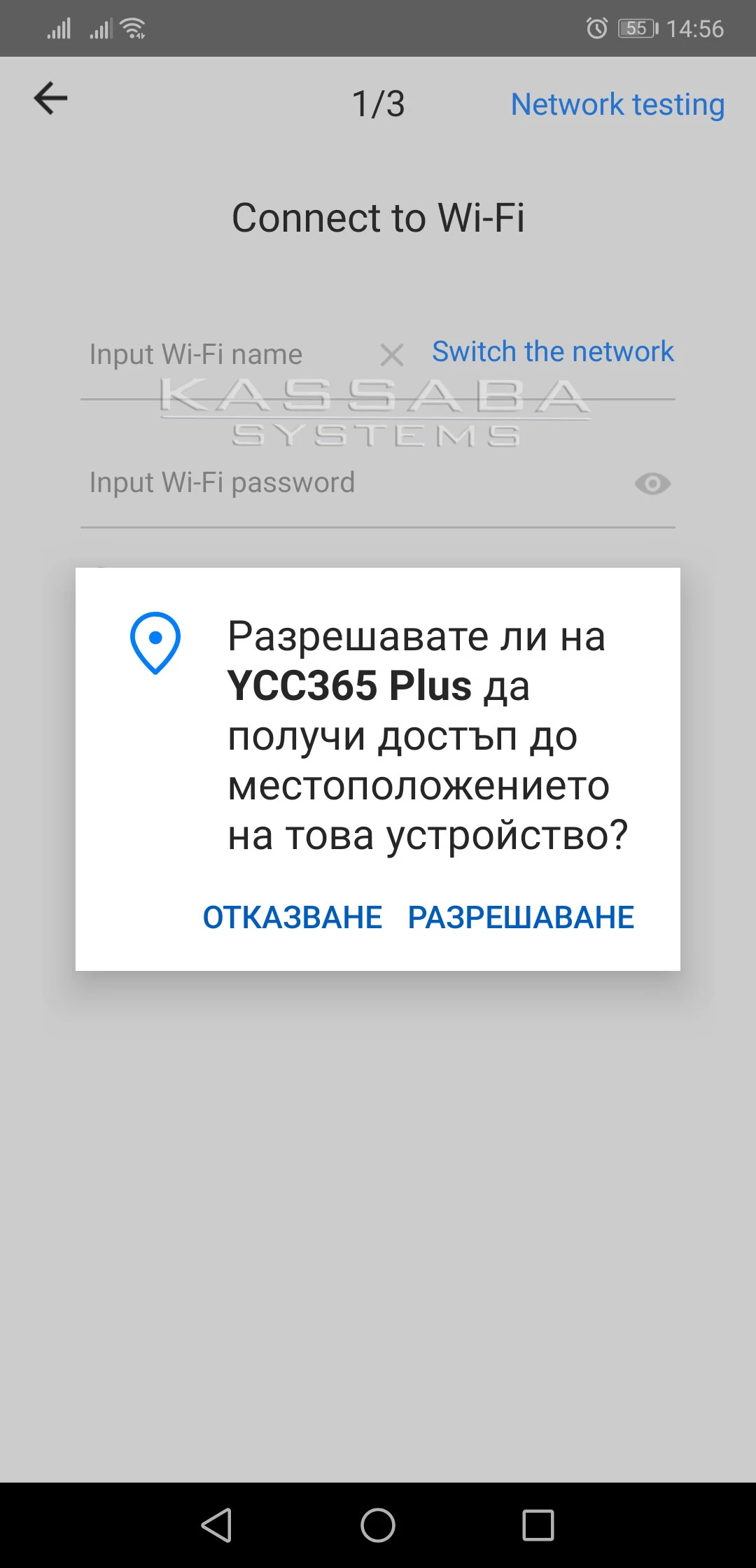
Стъпка 9: Необходимо е да разрешите приложението да има достъп до местоположението на телефона, за да може камерата да бъде конфигурирана,тази фукнция е задължителна.
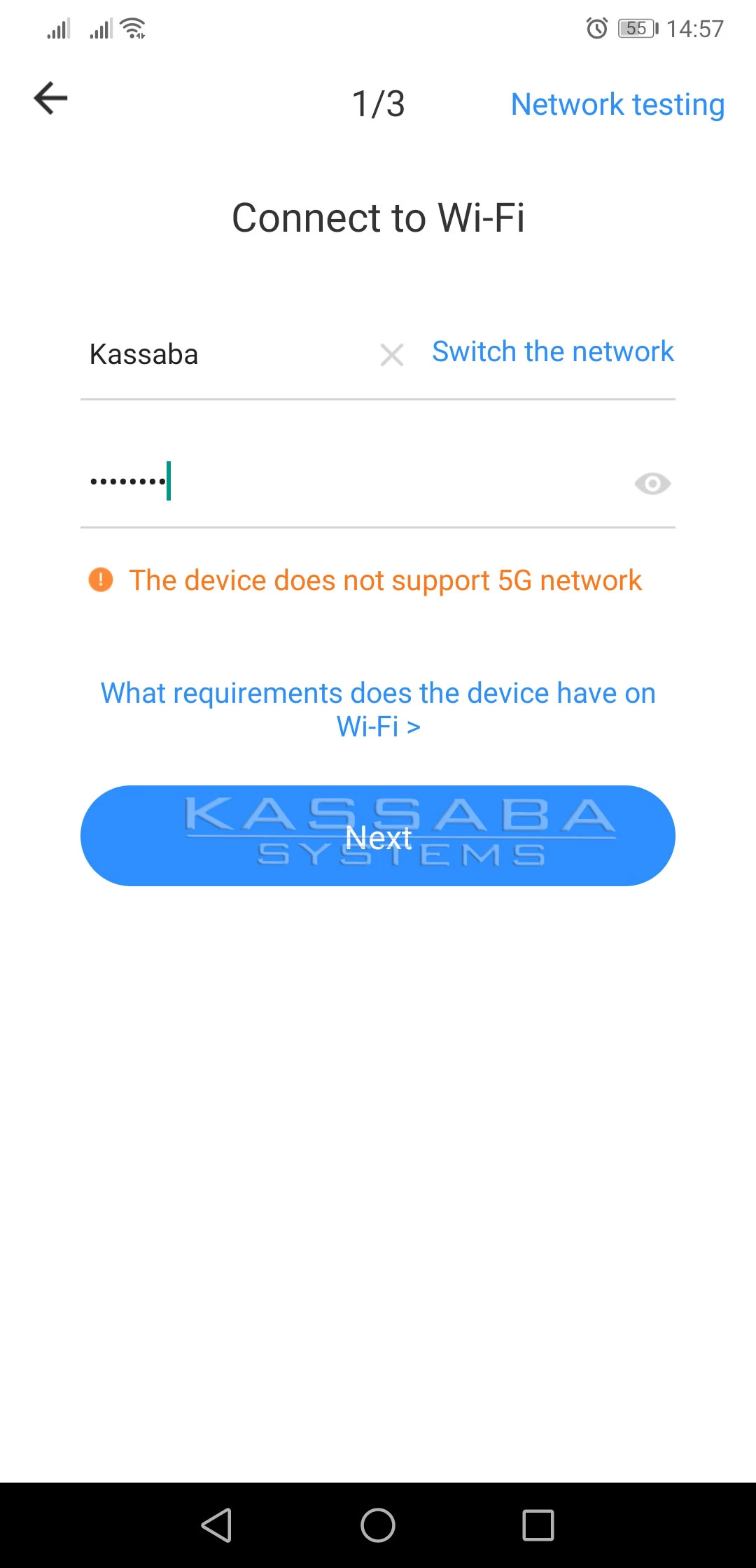
Стъпка 10: Въвеждате името на WIFI мрежата и паролата за достъп до нея.
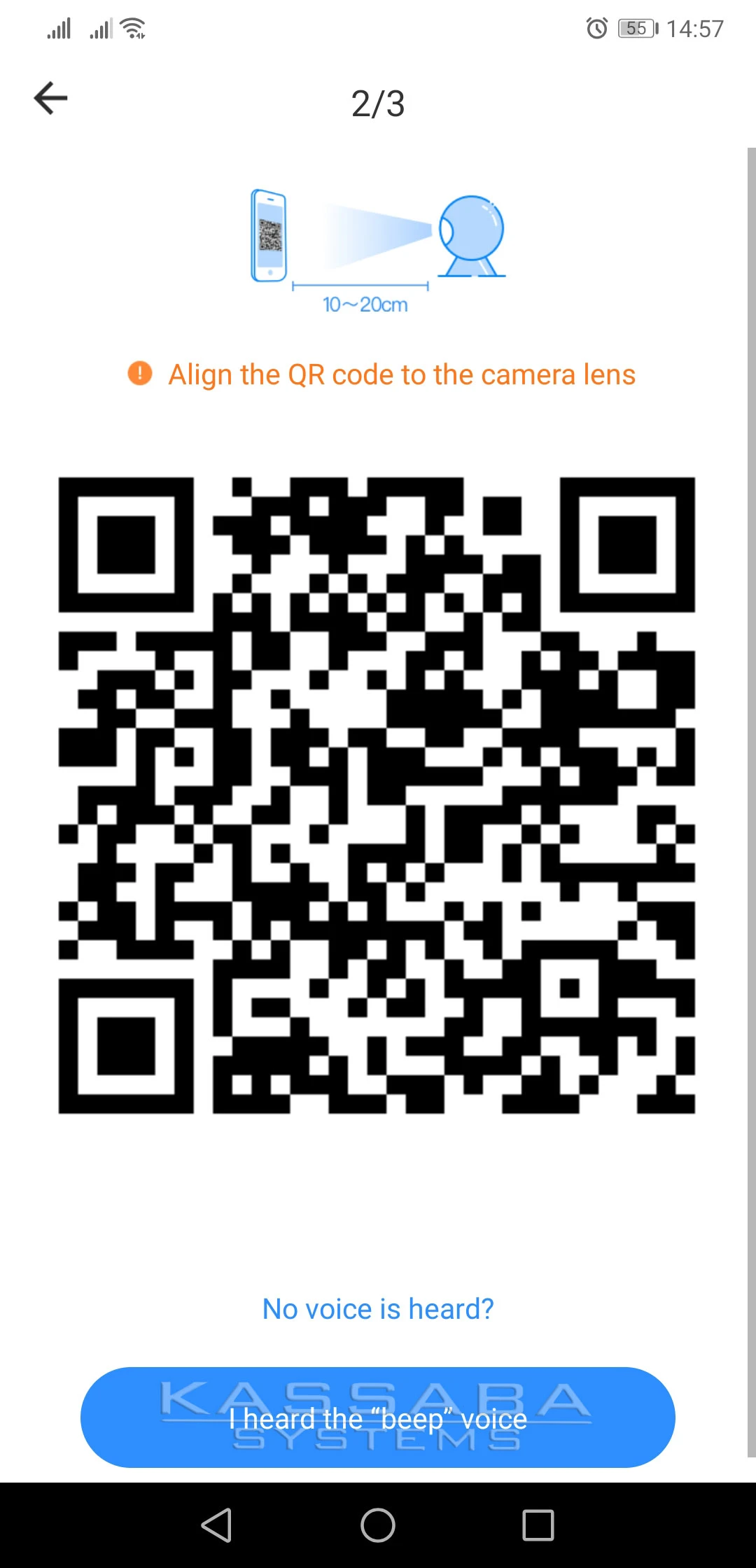
Стъпка 11: При появяване на QR кода е необходимо да насочите телефона срещу обектива на камерата, за да може камерата да прочете данните за WIFI мрежата чрез кода. След като чуете сигнал издаден от камерата потвърдете с бутона I heard the “beep” voice.
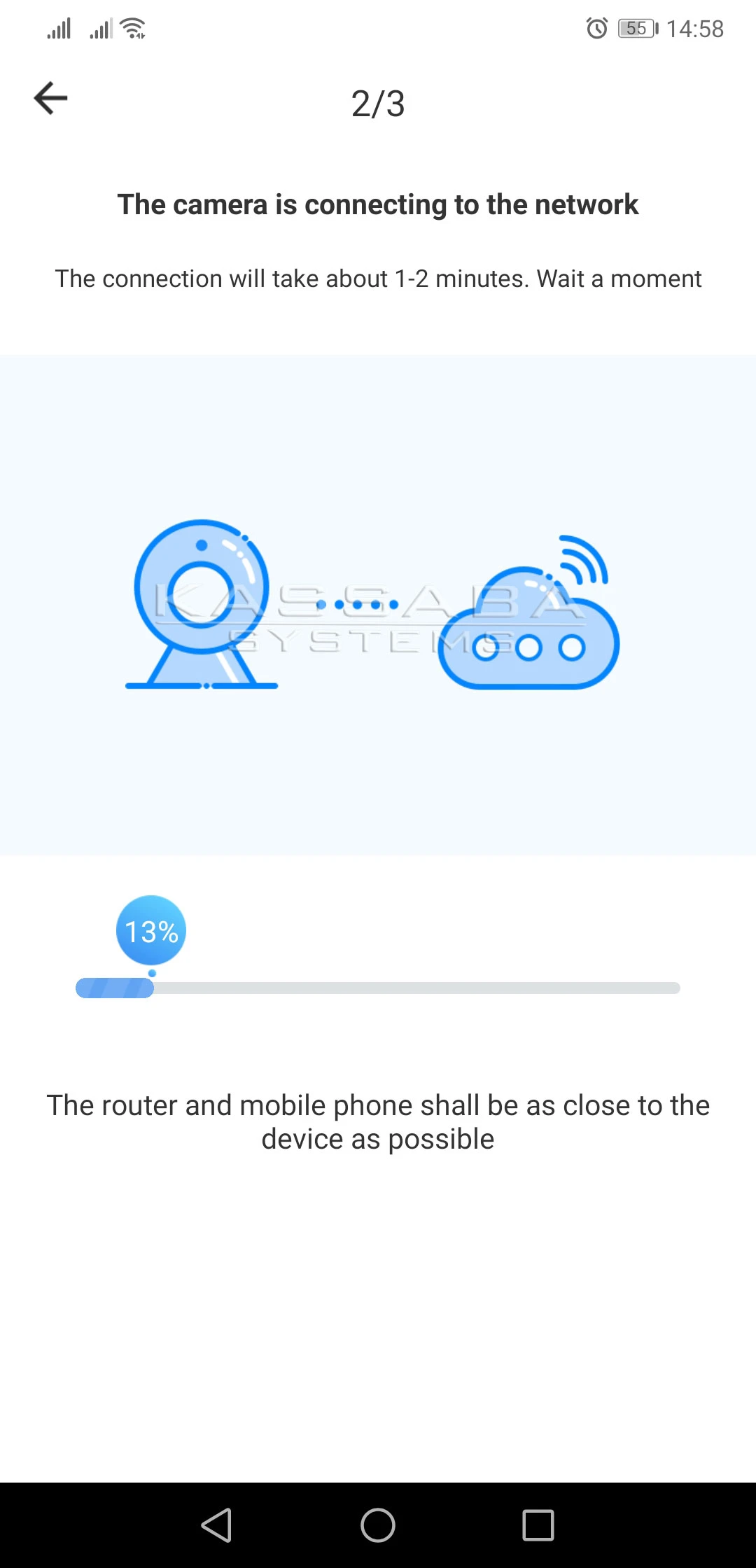
Стъпка 12: Камерата се свързва към мрежата.
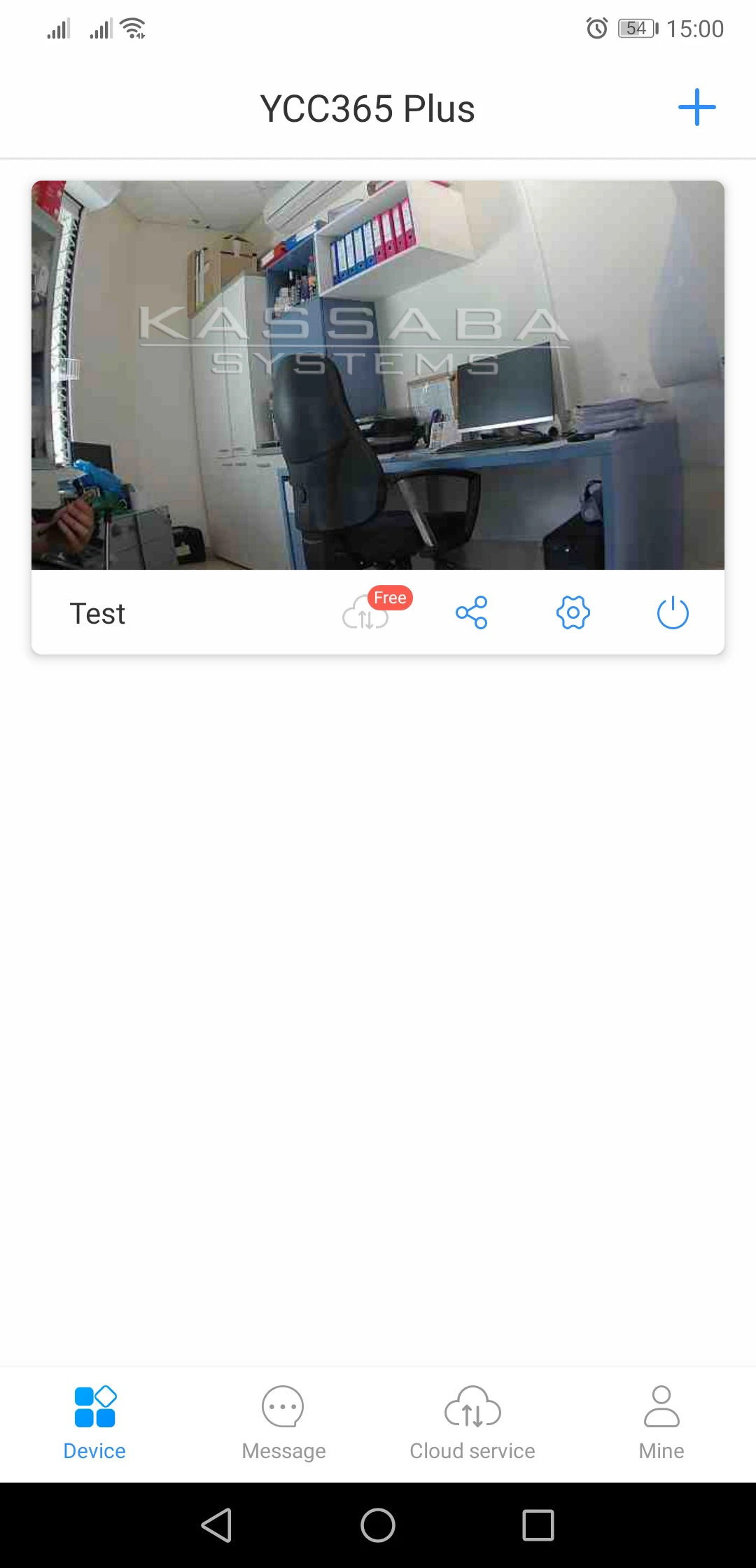
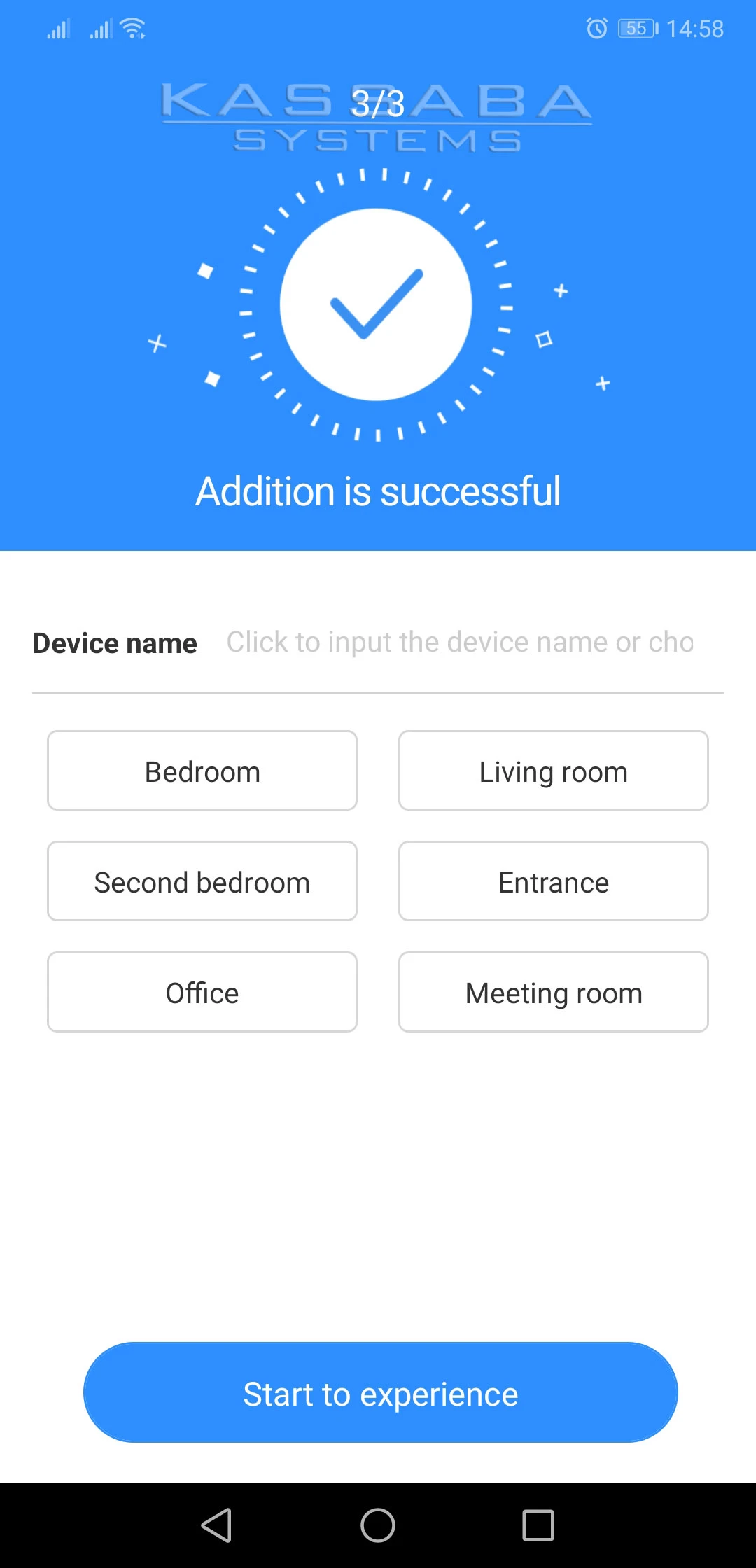
Стъпка 13: Камерата е добавена успешно. В този прозорец трябва да въведете име на устройството. Имате възможност да изберете от списъка с предложения (Bedroom, Living room и др.) или да въведете име по избор. След като въведете името потвърдете със Start to experience.
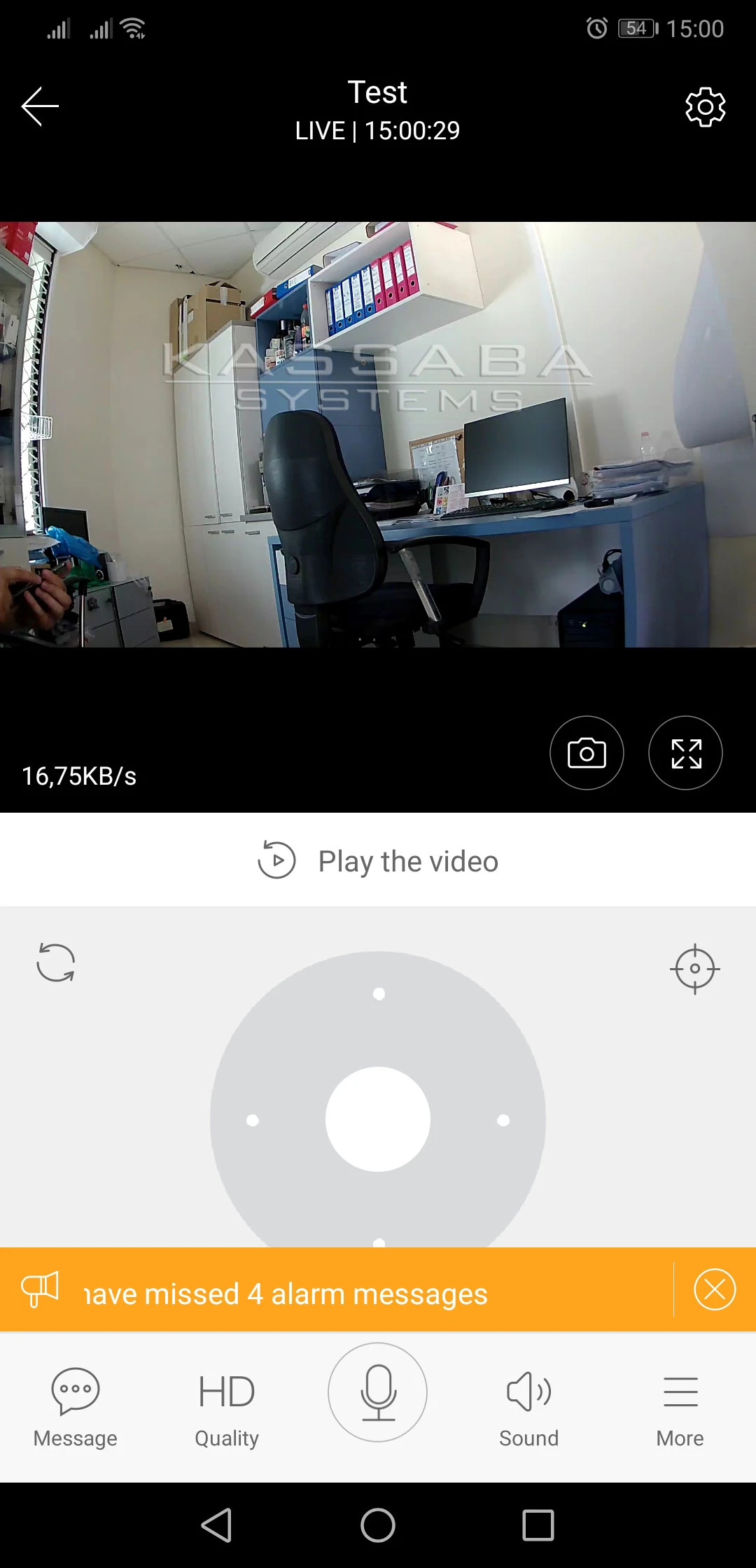
Стъпка 14: В списъка се появява камерата. Когато кликнете върху нея се появява изображение в реално време.