


Как да конфигурирате DVR на XM TRX – основни настройки.
* Възможно е при различните версии на софтуера, графичния интерфейс да бъде различен от този в инструкцията. Дори да бъде различен визуално, принципа на настройка остава валиден, така както е описан в инструкцията.
Под общи настройки, трябва да се разбират настройките който са необходими да се направят на всеки видеорекордер, преди да започнете да го ползвате, а именно час и дата, настройка на резолюцията на VGA и HDMI изхода спрямо монитора/TV, добавяне на потребител, режим на работа, задаване на статичен адрес, добавяне на камери в хибриден или IP режим, преглед на записи.
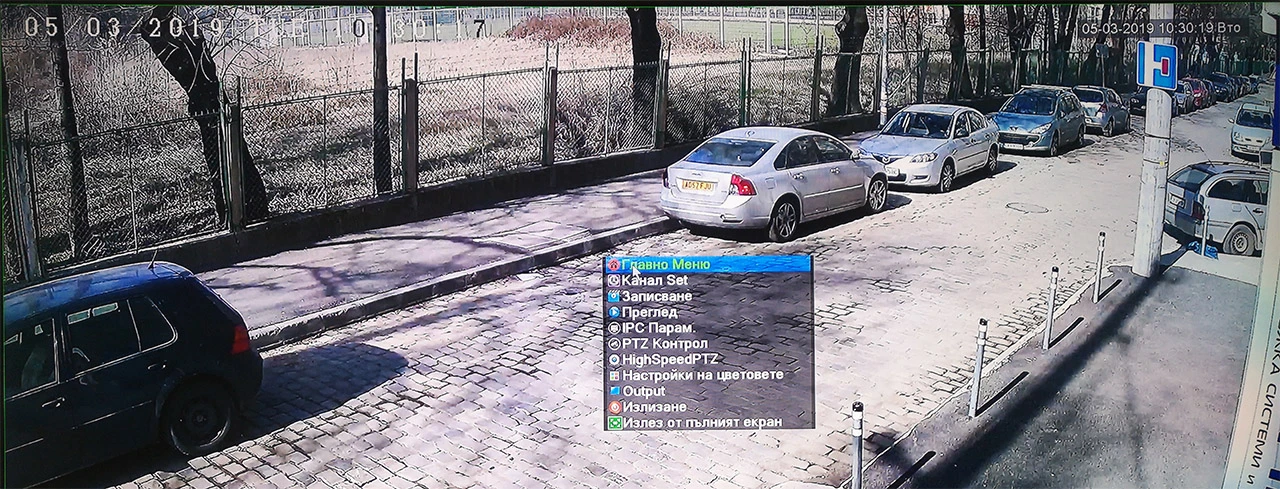
За да влезете в главното меню, натиснете десен бутон на мишката и изберете MAIN MENU.
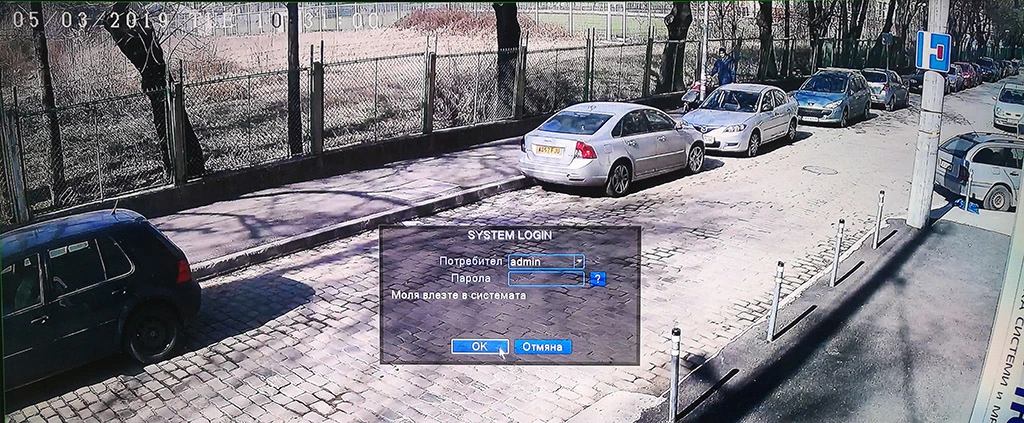
При първоначално влизане е необходимо да въведете парола за достъп (по подразбиране всички устройства на XM TRX са без парола). След като успешно влезете в устройството с бутона OK, може да започне конфигурирането му.
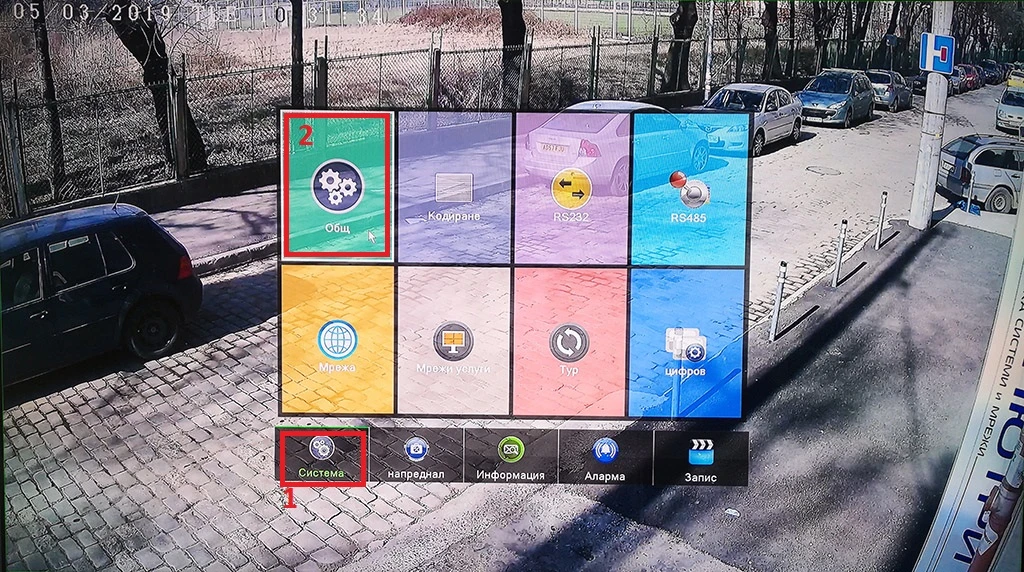
Стъпка 1: Изберете категория СИСТЕМА --> под-категория ОБЩ
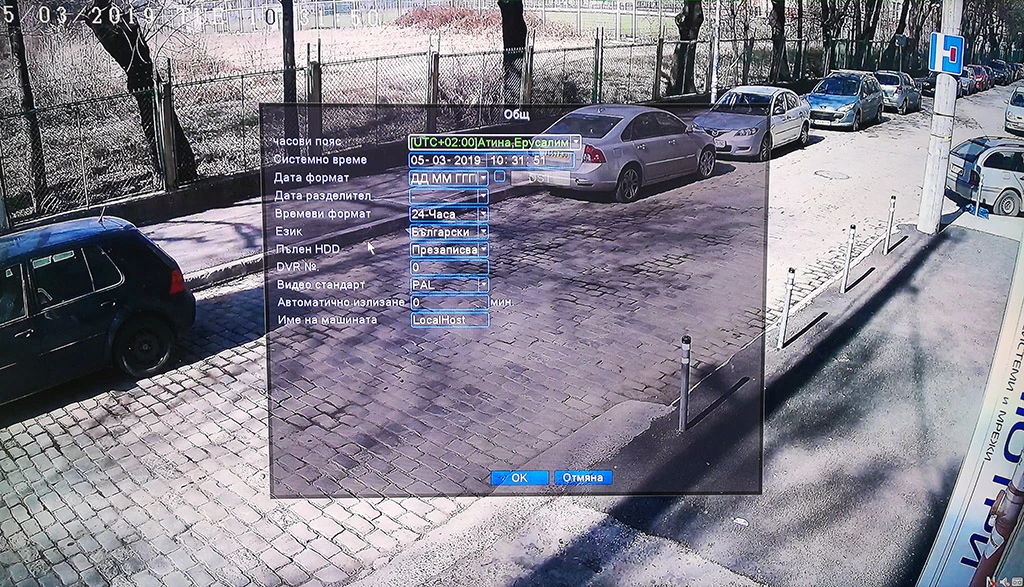
Стъпка 1.1: В под-категория ОБЩ, конфигурираме настройки като часова зона, час и дата, език на графичното меню,видео стандарт и настройка при запълване на HDD с информация ( по подразбиране тази настройка е ПРЕЗАПИСВАНЕ, това означава, че след запълване на HDD с информация устройството ще продължи да прави записи като изтрива най-старите записи в HDD и ги заменя с последните) .
Стъпка 2: Изберете категория СИСТЕМА --> под-категория КОДИРАНЕ
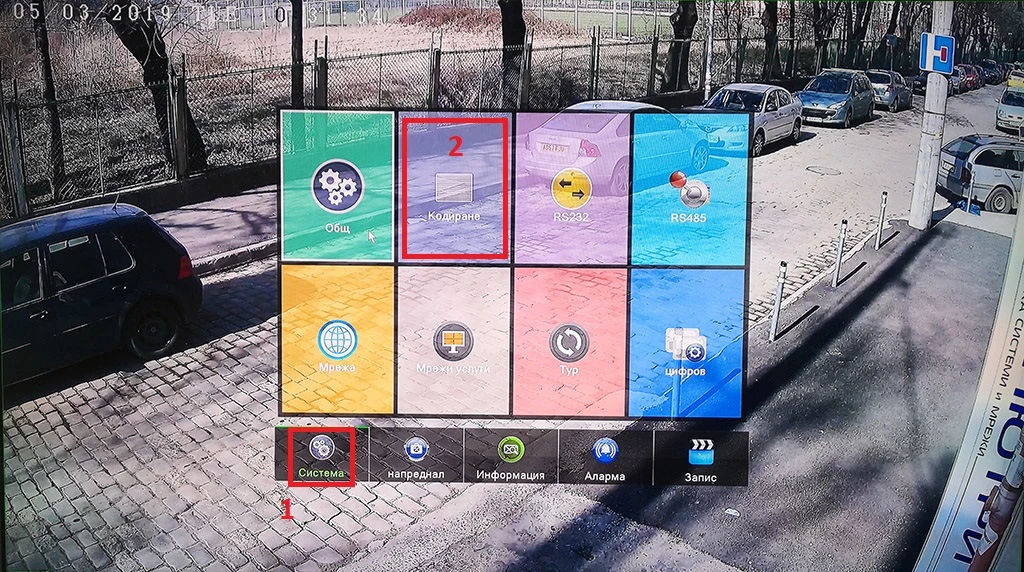
Стъпка 2.1: В под-категория КОДИРАНЕ можете да конфигурирате компресия, резолюцията и кадрите на запис и възпроизвеждане, да активирате аудио входовете за всеки канал отделно, настройвате стрийма за мобилни устройства. Потвърждавате с OK.
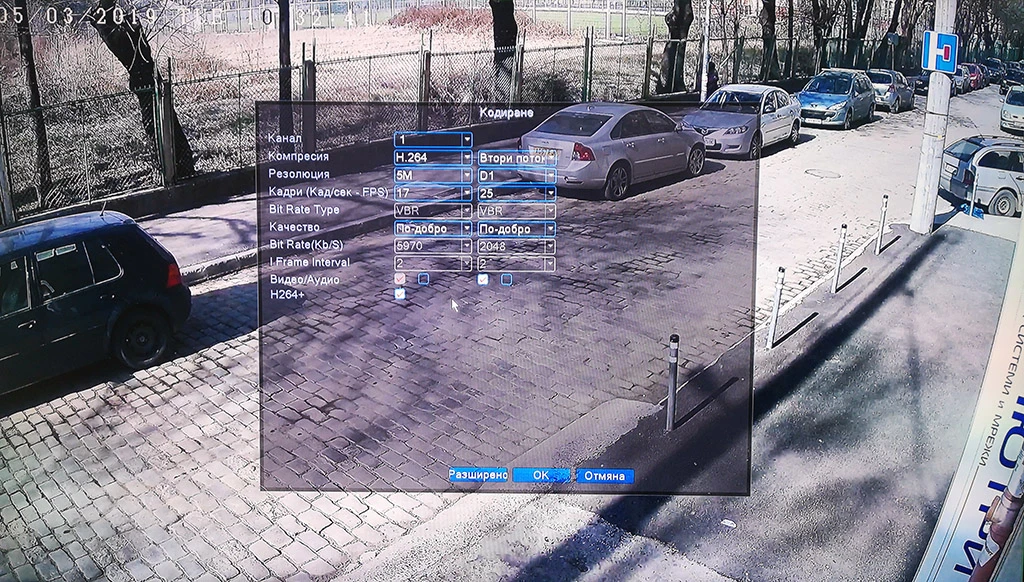
*Настройките се правят за всеки канал поотделно.
Стъпка 3: Изберете категория СИСТЕМА --> под-категория МРЕЖА
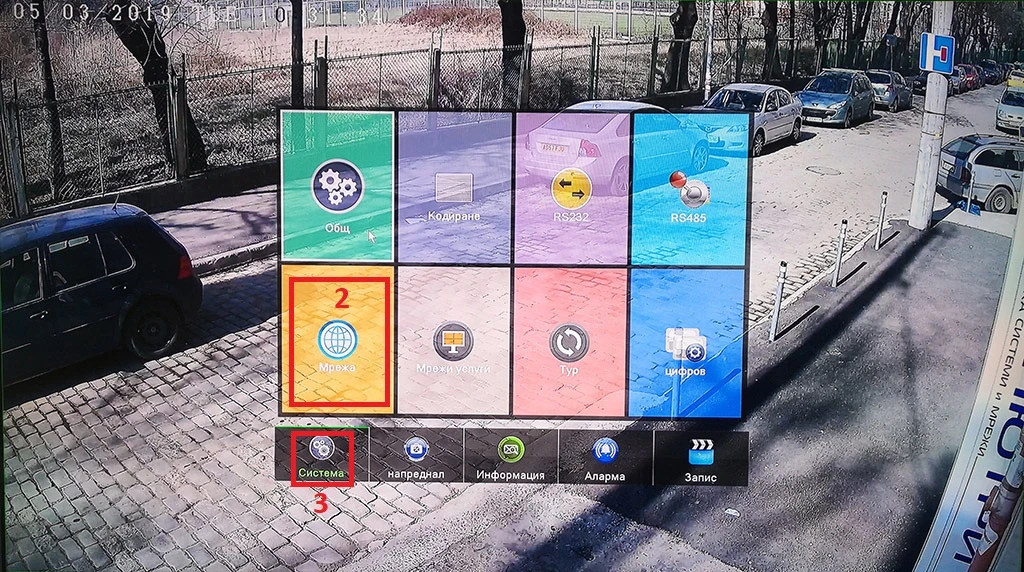
Стъпка 3.1: В под-категория МРЕЖА, е необходимо да зададете статичен адрес от вътрешната мрежа, извън обхвата на DHCP Range на рутера (в повечето случаи той е от адрес .100 до адрес .199), за да можете да наблюдавате устройството директно по IP , при наличен реален статичен адрес. След като зададете статичен адрес от вътрешната мрежа на рутера е необходимо да направите port forwarding в рутера към портове 80, 34567. Моля, прегледайте инструкцията за port forwarding.
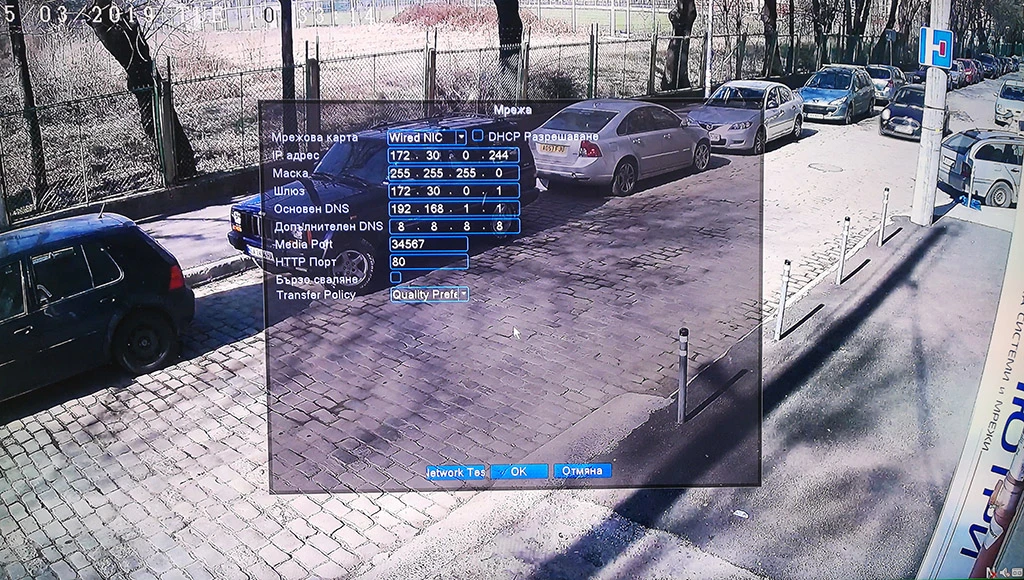
Стъпка 4: Изберете категория СИСТЕМА --> под-категория МРЕЖИ И УСЛУГИ
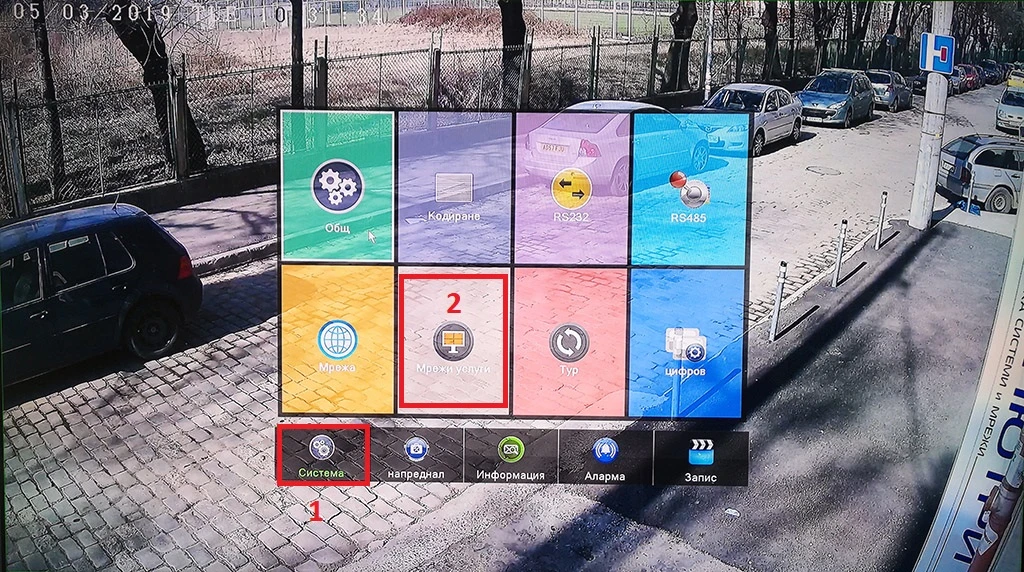
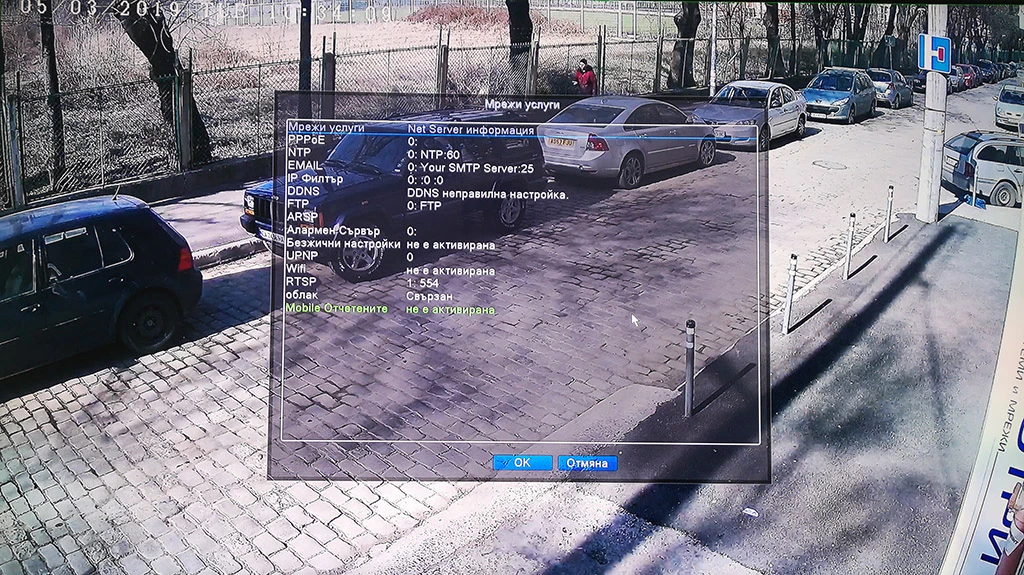
Стъпка 4.1: В под-категория МРЕЖИ И УСЛУГИ, можете:
- да активирате облак (Cloud-наблюдение без необходимост от реален статичен IP адрес)
- NTP ( автоматично получаване на час и дата през интернет)
- да конфигурирате имейл адрес за изпращане на информация при детекция на движение
- Mobile репорт ( изпращане на мобилни известия чрез мобилно приложение XMEye при детекция на движение)
Стъпка 5: Изберете категория СИСТЕМА --> под-категория ЦИФРОВ.
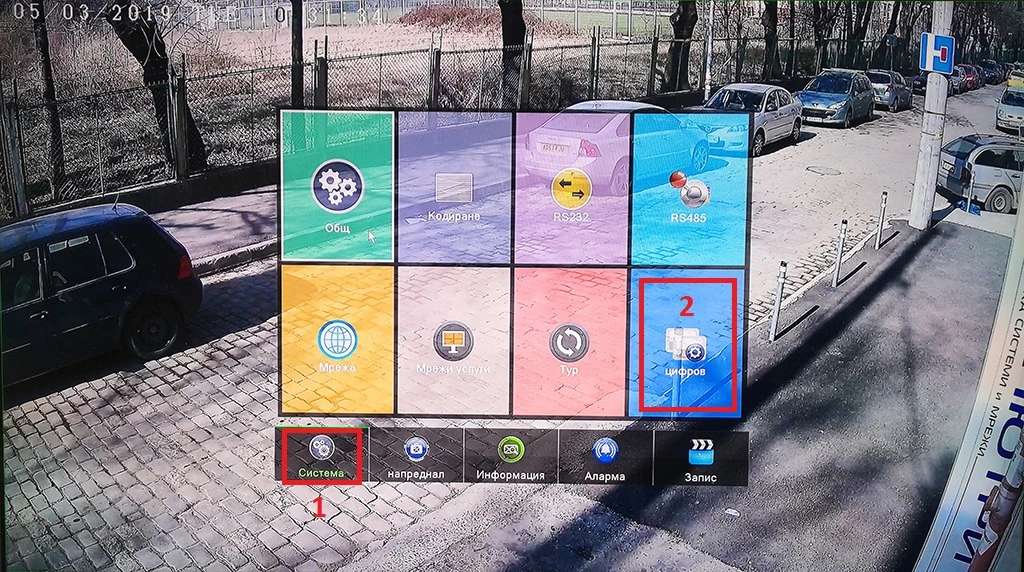
Стъпка 5.1: В тази под-категория можете да променяте режимите на работа на различните устройства на XM TRX – дали аналогови HD камери да работят в комбинация с IP, в режим само с аналогови HD или режим само с цифрови IP камери.
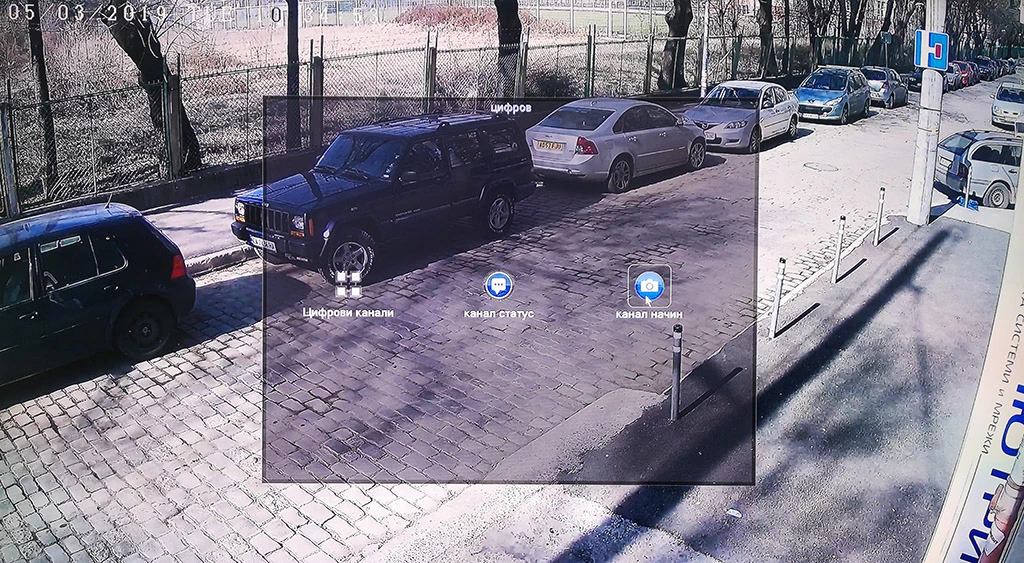
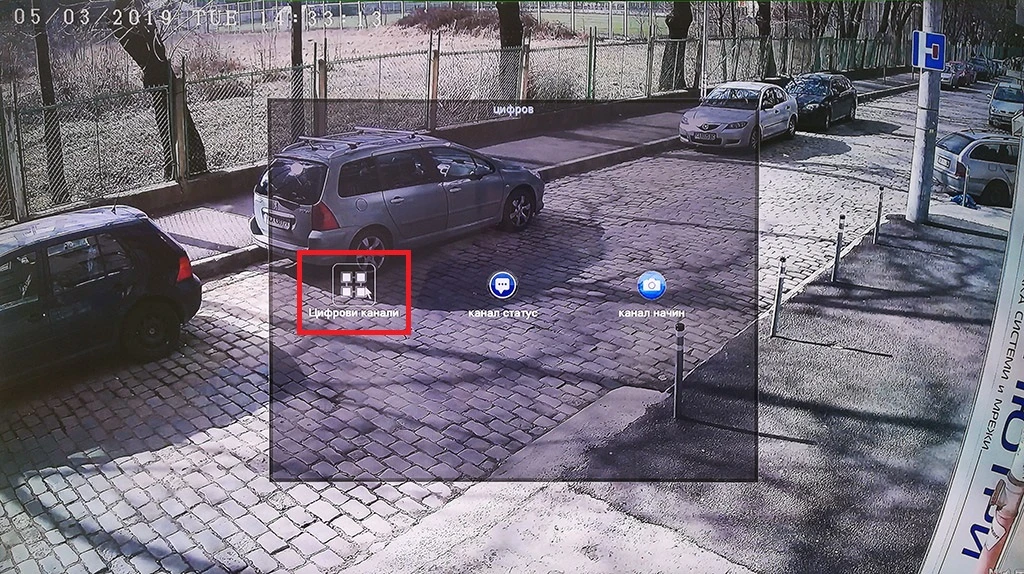
Стъпка 5.2: В случай че сте избрали хибриден или IP режим на работа, избирате Цифрови канали за да добавите IP камера.
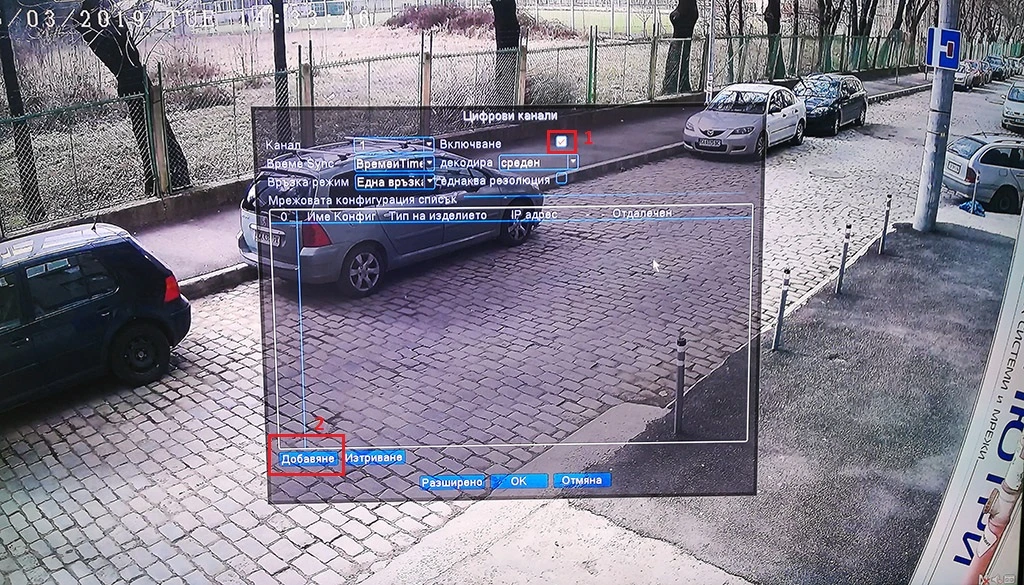
Стъпка 5.3: Избирате бутон ВКЛЮЧВАНЕ, за да активирате канала. За да добавите камера избирате бутона ДОБАВЯНЕ.
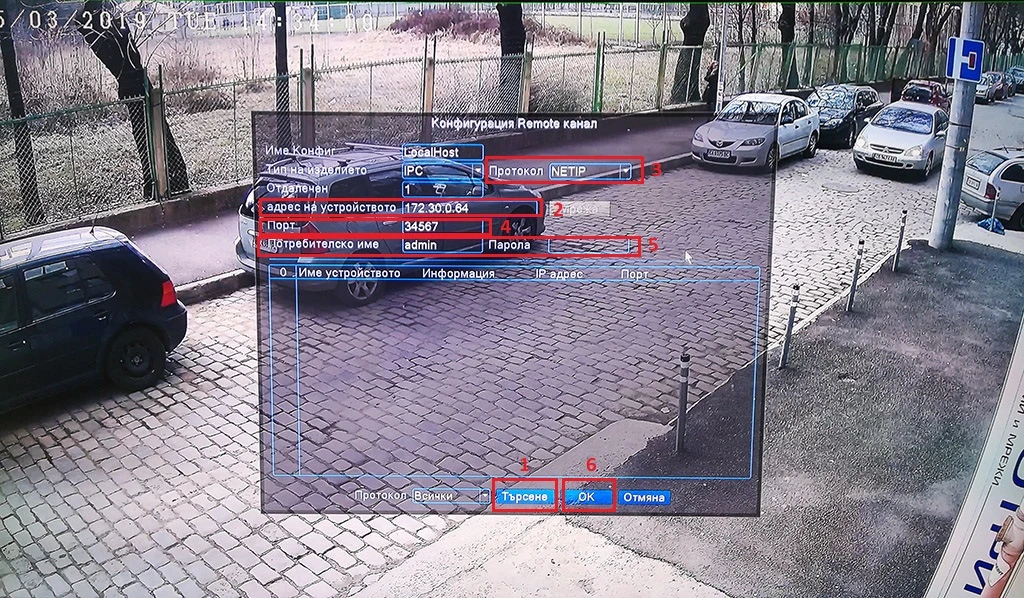
Стъпка 5.4:
1.Ако не знаете IP адреса на камерата е необходимо да изберете бутона ТЪРСЕНЕ
2. Въвеждате IP адреса на ръка или избирате от списъка след като сте избрали бутона търсене
3. Избирате протокол за комуникация в зависимост от камерата която искате да добавите (NETIP е частен протокол за комуникация на устройствата на XM TRX, ONVIF е протокол за комуникация между продукти на различни производители)
4.Въвеждате порта за комуникация с камерата
5.Въвеждате потребителското име и парола за достъп в камерата
6.Потвърждавате с OK
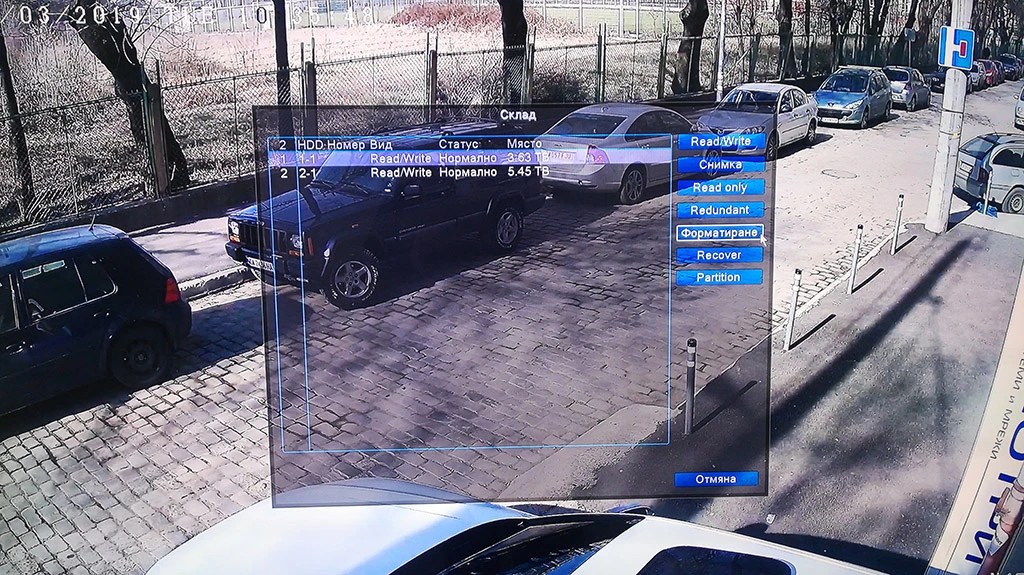
Стъпка 6: Изберете категория НАПРЕДНАЛ --> под-категория СКЛАД
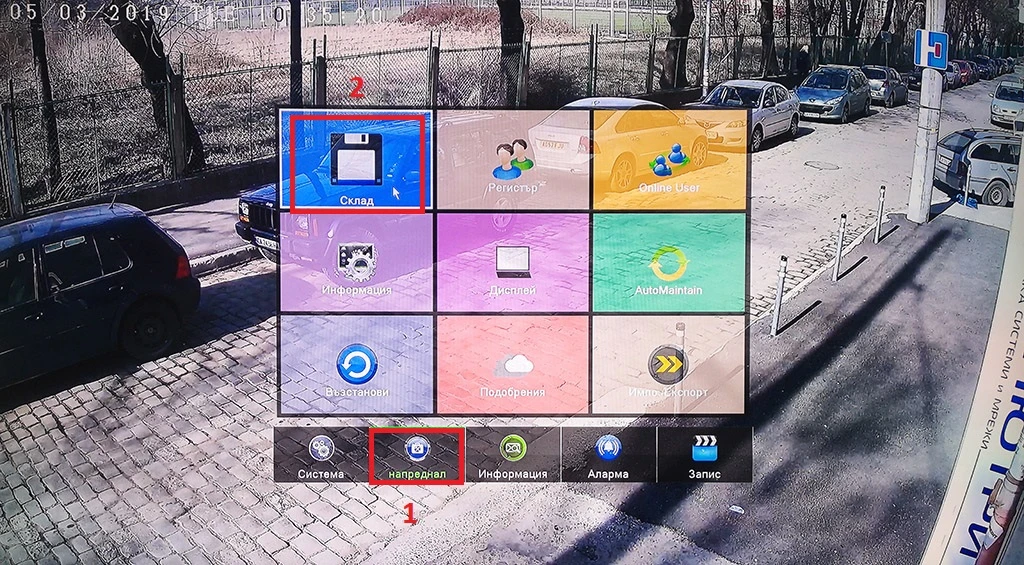
Стъпка 6.1: Можете да форматирате HDD ( изтривате цялата информация от диска) през бутона ФОРМАТИРАНЕ.
За да започне DVR да прави записи , е необходимо да форматирате HDD.
*В зависимост от спецификата на обекта можете да избирате между запис при детекция на движение, постоянен или в определени часови интервали.
* Ако не сте наясно със значението и последствията на тези бутони, не ги променяйте от тези по подразбиране
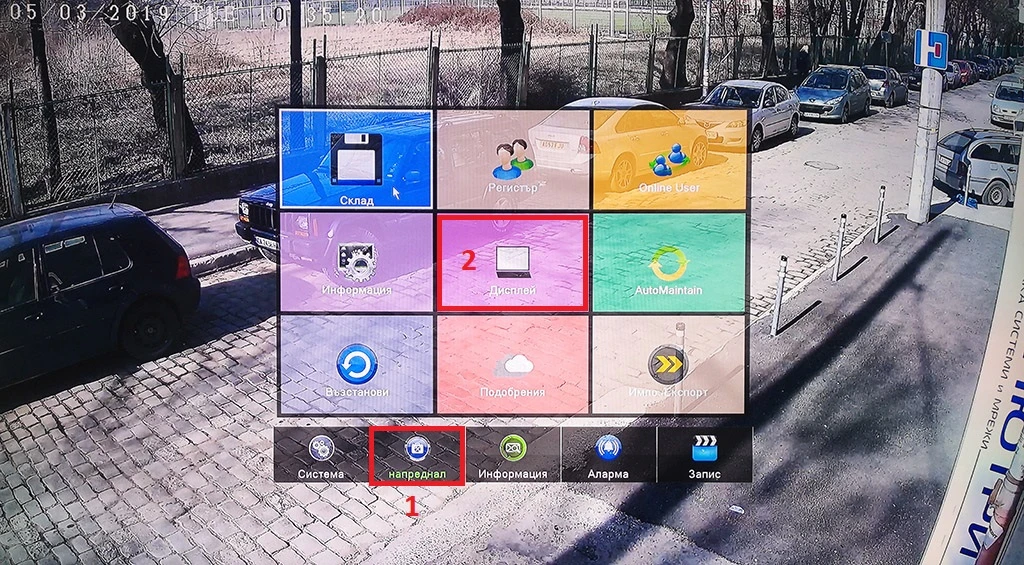
Стъпка 7: Изберете категория НАПРЕДНАЛ --> под-категория ДИСПЛЕЙ
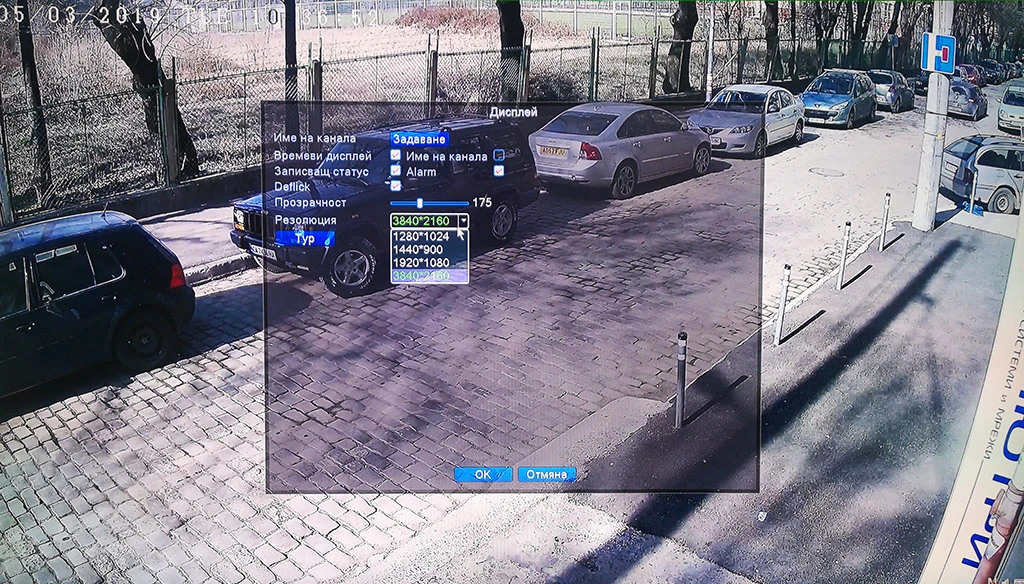
Стъпка 7.1: Избирате резолюция за VGA и HDMI съвместима с монитора или TV към който ще се включва XM TRX устройството. Потвърждавате с бутона OK.
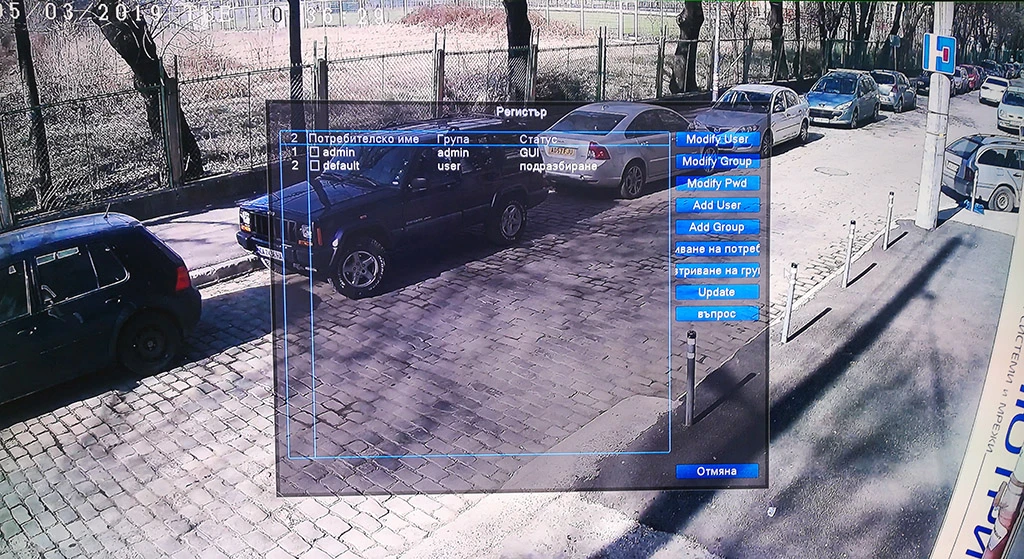
Стъпка 8: Изберете категория НАПРЕДНАЛ --> под-категория РЕГИСТЪР НА ПОТРЕБИТЕЛИ
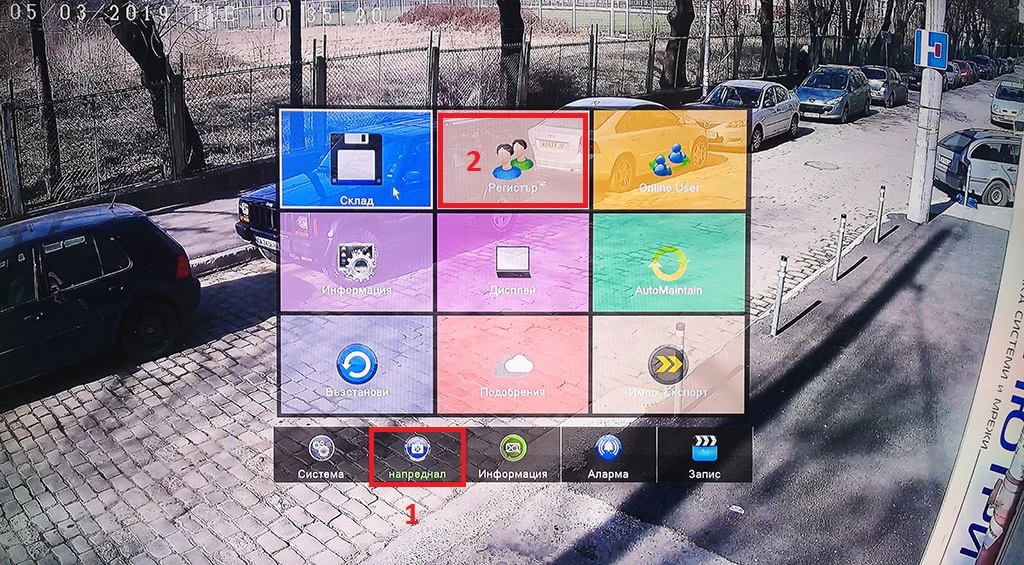
Стъпка 8.1: По подразбиране XM TRX устройствата са с потребителско име admin - без парола.
-през бутона Modify User – можете да променяте правата за достъп на съществуващи потребители
-през бутона Modify Pwd – можете да зададете или да промените парола на съществуващ потребител
-през бутона Add User – можете да добавяте потребители с различни нива на достъп и възможности
-през бутона Въпрос – можете да дадете отговор на таен въпрос, който ще ви помогне да ресетирате паролата за достъп в случай че я забравите
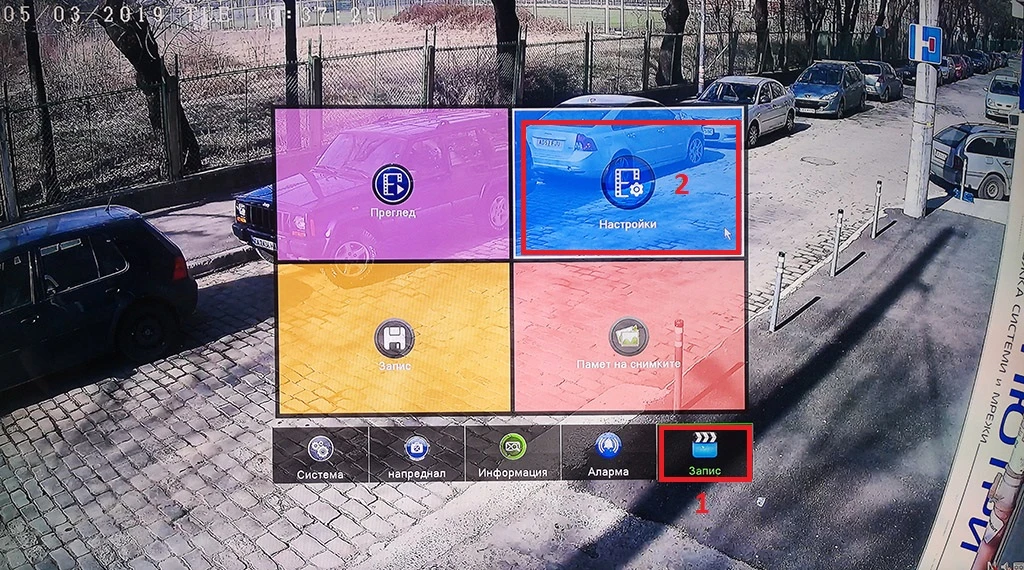
Стъпка 9: Изберете категория ЗАПИС --> под-категория НАСТРОЙКИ
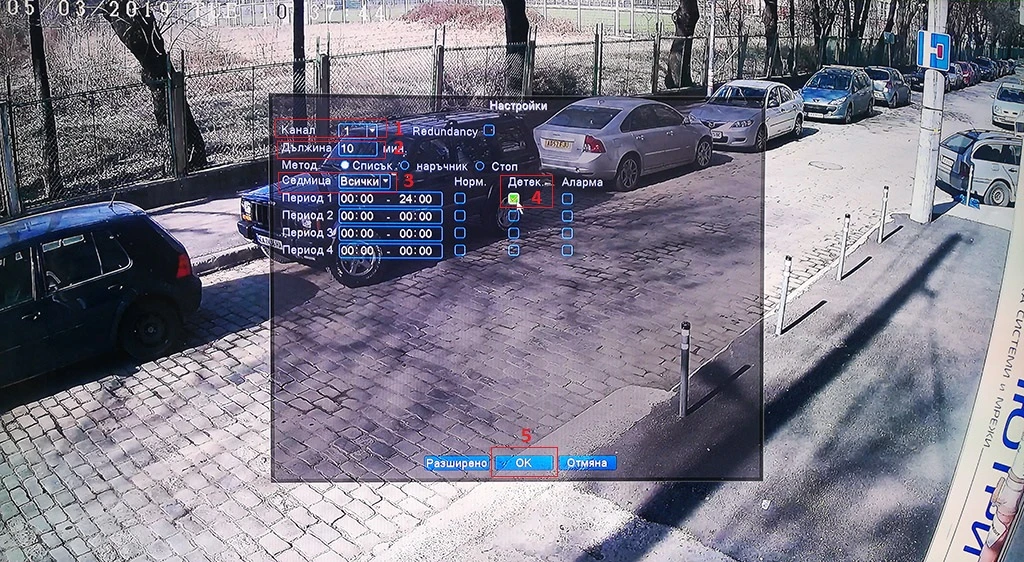
Стъпка 9.1:
- Канал – избирате канал за който ще направите следващите настройки
- Максимална дължина на клип ( например: Ако устройството е конфигурирано при детекция на движение, ако детекцията продължи 25мин., рекордера ще раздели записа на 2 клипа по 10мин. и 1 клип с дължина 5мин.)
- Седмица – избирате ден от седмицата за който да са активни тези настройки – ИЗБИРАТЕ ВСИЧКИ ДНИ
- Маркирате детекция на движение
- Потвърждавате с OK
*Тези стъпки се повтарят при настройката на всеки канал
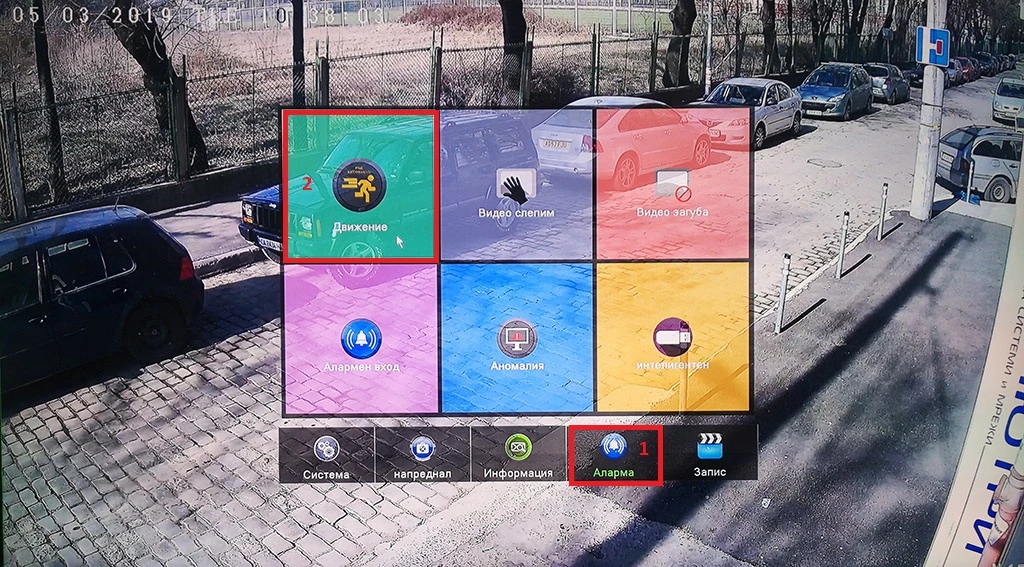
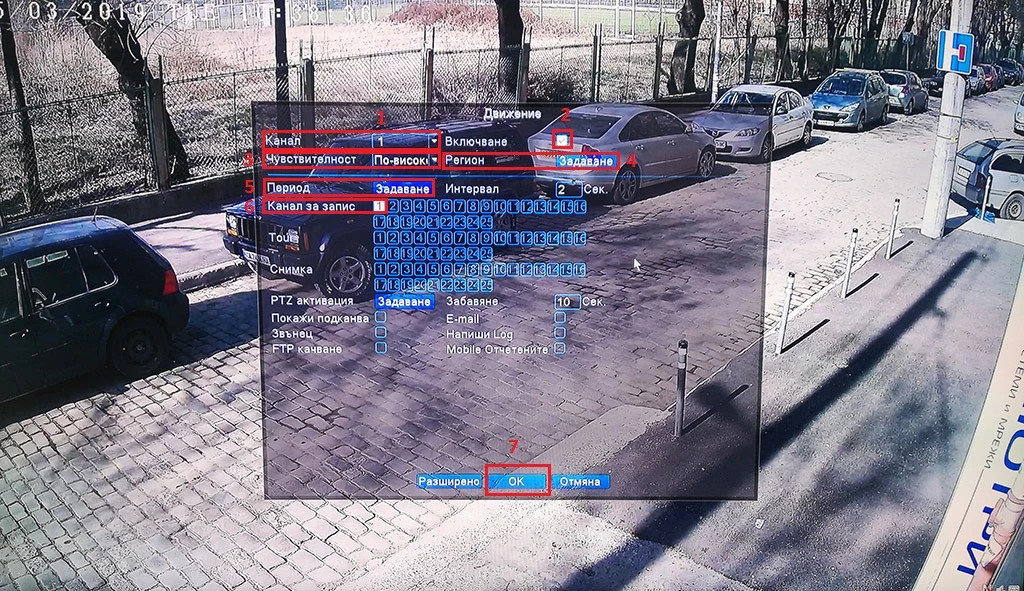
Стъпка 9.2: Изберете категория АЛАРМА --> под-категория ДВИЖЕНИЕ. В тази категория се конфигурират параметрите на детекцията на движение.
Стъпка 9.3:
1 и 2. Активирате канала
3. Чувствителност на детекцията
4. Регион на действие на детекцията ( избирате ВСИЧКИ ДНИ ОТ СЕДМИЦАТА)
5. Период на детекцията (избирате дните за които да важи настройката)
6. Канал за запис (при поява на детекция на съответния канал ,кой/кои канали да се записват,*например : ако има детекция на първи канал избираме да се записва само 1ви канал)
7. Потвърждаваме направените настройки с ОК
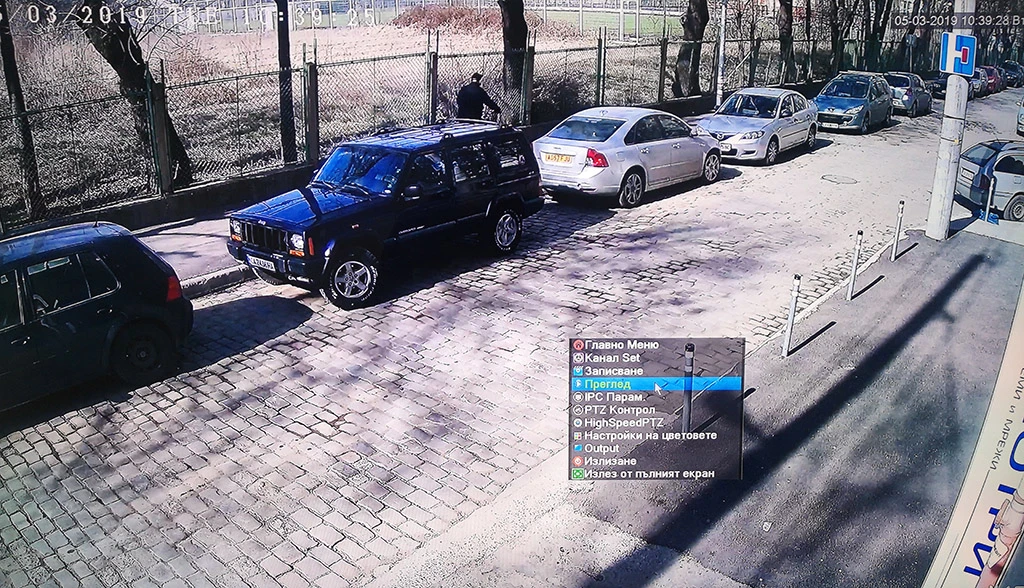
Стъпка 10: Направените записи можете да преглеждате, като се върнете в началния екран и изберете ПРЕГЛЕД
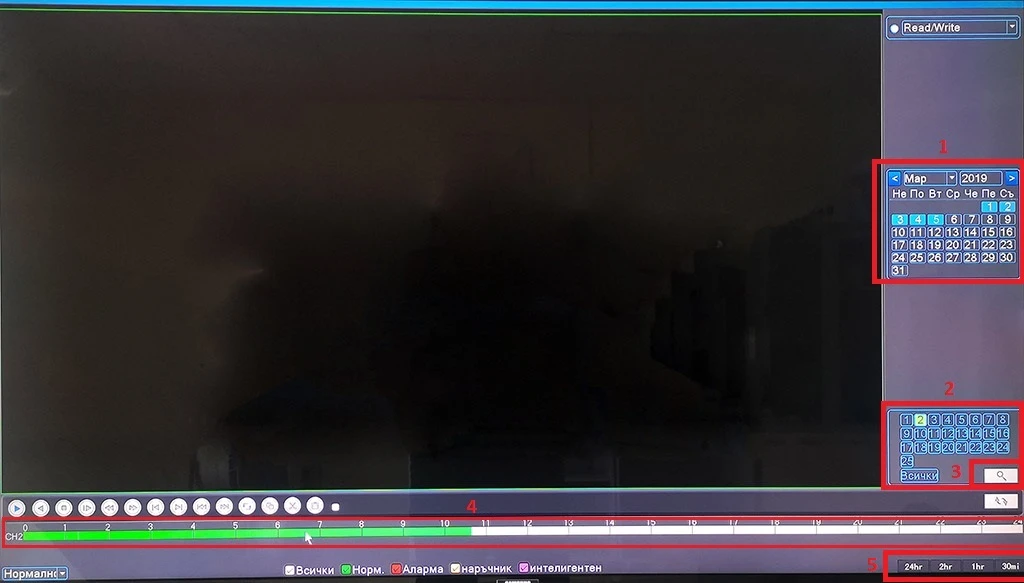
Стъпка 10.1: Въвеждате параметри на търсенето:
- В оцветените дати има регистрирани записи, избирате ден, месец и година
- Избирате канал (камера) за търсене
- Избирате бутона ТЪРСЕНЕ (лупата)
- В полето от 0 до 24ч,в оцветеното поле се вижда кога има регистриран запис, когато кликнете върху оцветената лента, ще започне прегледа на записи.
- При избор на бутон 30min, 1hr, 2hr, 24hr избирате какъв да бъде периода на цветната лента от етап 4 (колкото по-малък е периода, толкова по-детайлно ще можете да преглеждате записите).
При въпроси по работата на устройството и софтуера, прегледайте и другите ни инструкции.
